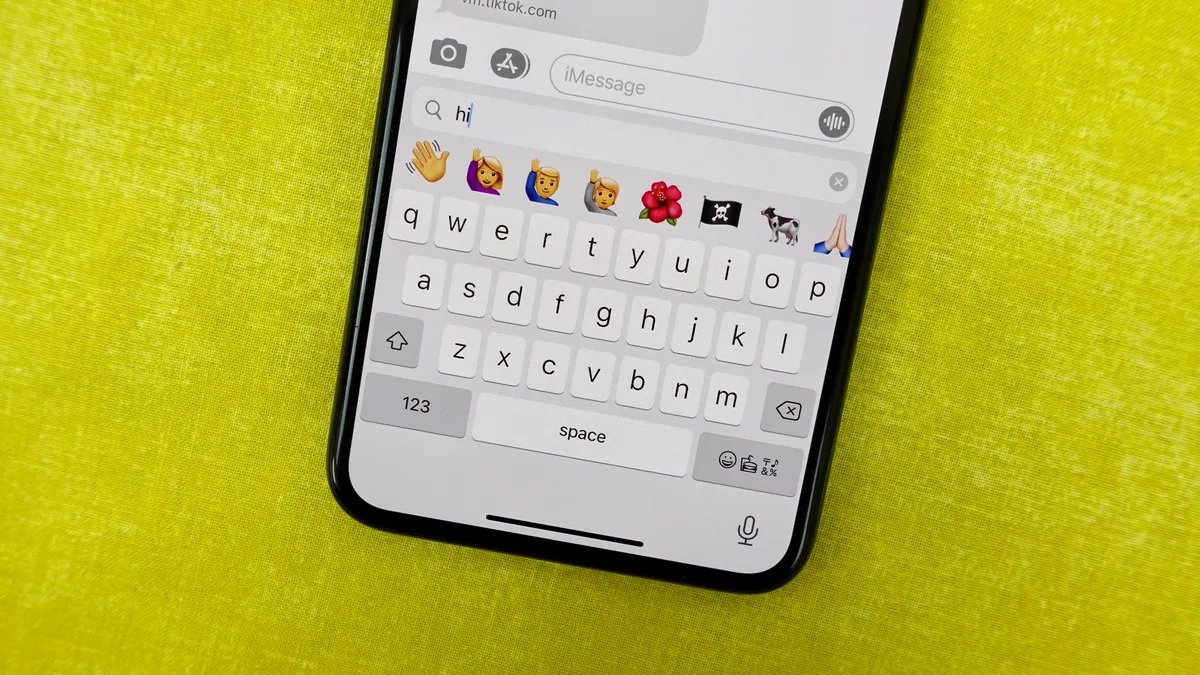
El teclado estándar del iPhone es una obra maestra de diseño hasta que intentas editar un error tipográfico. Intentas infructuosamente editar una letra de una palabra larga y el cursor simplemente se niega a aterrizar donde se supone que debe hacerlo. Es una interacción torpe y anticuada que hace que un dispositivo de mil dólares parezca notablemente estúpido. Y parece que sigue empeorando.
Afortunadamente, existe una alternativa muy superior y poco conocida para mover el cursor mientras escribes en iOS, y la mejor parte es que funciona incluso si estás ejecutando una versión de software program anterior, como iOS 16. Deja de pelear con tu pantalla. Continúe leyendo para descubrir cómo desbloquear y utilizar la función de panel táctil oculto de su iPhone.
Para obtener más información, asegúrese de consultar cómo solucionar las funciones y configuraciones más molestas de su iPhone.
Su teclado se ve así si el trackpad oculto está activado.
Cómo abrir el trackpad secreto en un iPhone o iPad
A continuación se explica cómo descubrir el trackpad oculto en un dispositivo iOS.
1. En cualquier lugar donde haya escrito un bloque de texto, abra el teclado y mantenga presionada la tecla de espacio con el dedo hasta que el teclado quede en blanco. Deberías sentir un poco de retroalimentación háptica y ver el cursor agrandarse por un segundo, lo que significa que ahora puedes usar el teclado como trackpad.
2. Con el dedo aún presionado, muévalo por todo el teclado para mover el cursor, tal como lo haría en el trackpad de su Mac.
3. Para colocar el cursor, simplemente levante el dedo de la pantalla. Luego puede usar cualquiera de las otras teclas, como Eliminar, para realizar modificaciones en el texto. Si desea mover el cursor una vez más, presione con el dedo la tecla espaciadora para que aparezca el trackpad oculto.
Si está interesado en más consejos y trucos para iPhone, consulte cómo tener una conversación secreta en la aplicación Notas. Y si tienes una computadora Apple, aquí tienes 10 trucos para Mac que debes conocer.