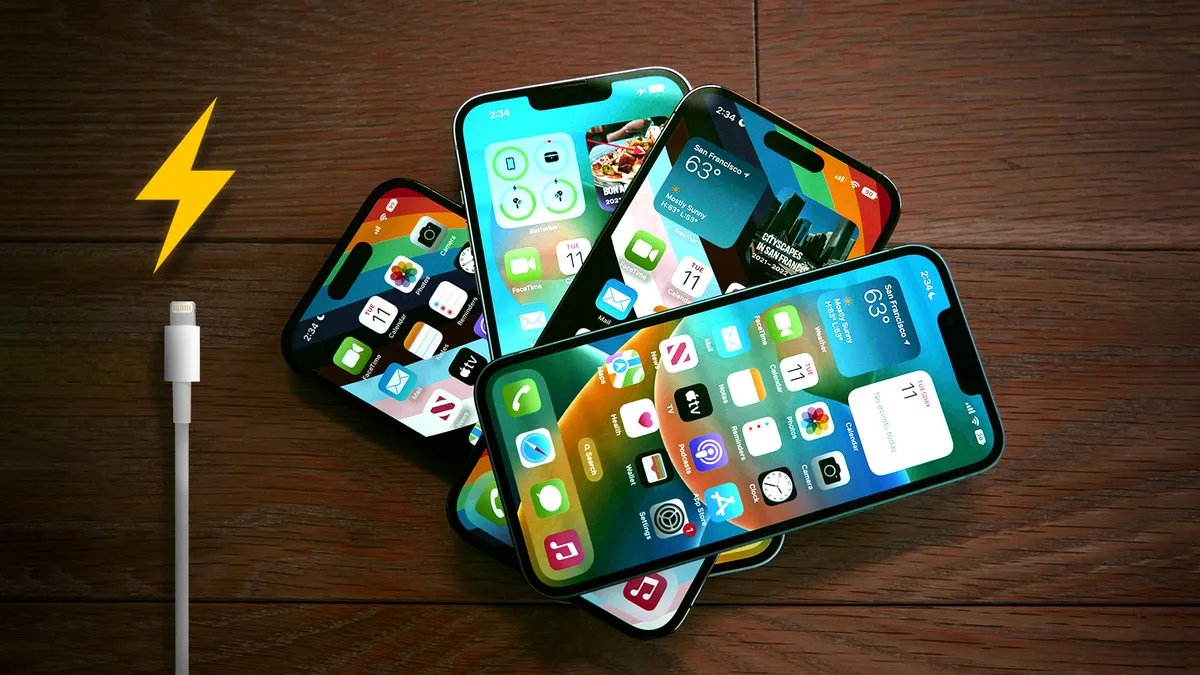
Su iPhone es una parte essential de tu rutina. Desde mantenerse en contacto con amigos o familiares, navegar entre atascos de tráfico y tomar lindas fotografías de sus mascotas, probablemente lo esté usando todo el día. Sin embargo, eso puede resultar complicado si la batería tiene niveles bajos incluso antes de salir de la oficina. Mientras baterias de telefono se degradará con el tiempo, no significa que deba emplear modo de bajo consumo solo para evitar que tu teléfono muera.
Tu iPhone tiene algunas configuraciones clave que agotan la batería en segundo plano. La buena noticia es que puedes desactivarlos. En lugar de ver cómo el porcentaje de batería cae en picado en el peor momento posible, unos simples ajustes le darán horas de vida additional.
Antes de siquiera pensar en comprar un teléfono nuevo, consulte el menú Estado de la batería (cualquier valor superior al 80% es decente) y luego desactive estas tres configuraciones. Es la forma más sencilla de hacer que la batería de tu iPhone dure más, empezando ahora mismo.
No se pierda ninguno de nuestro contenido tecnológico imparcial y reseñas de laboratorio. Añadir CNET como fuente preferida de Google.
Desactiva los widgets en la pantalla de bloqueo de tu iPhone
Todos los widgets en su pantalla de bloqueo obligan a sus aplicaciones a ejecutarse automáticamente en segundo plano, obteniendo datos constantemente para actualizar la información que muestran los widgets, como resultados deportivos o el clima. Debido a que estas aplicaciones se ejecutan constantemente en segundo plano debido a sus widgets, eso significa que consumen energía continuamente.
Si desea ayudar a conservar algo de batería en iOS 18, lo mejor que puede hacer es simplemente evitar los widgets en la pantalla de bloqueo (y en la pantalla de inicio). La forma más sencilla de hacerlo es cambiar a otro perfil de pantalla de bloqueo: presione con el dedo hacia abajo en la pantalla de bloqueo existente y luego deslícese para elegir uno que no tenga widgets.
Si simplemente desea eliminar los widgets de su pantalla de bloqueo existente, presione hacia abajo en su pantalla de bloqueo, presione Personalizarelige el Pantalla de bloqueo opción, toque el cuadro del widget y luego presione “—“ botón en cada widget para eliminarlos.
Si ya tienes poca batería, es mejor cambiar a un fondo de pantalla que no tenga widgets de pantalla de bloqueo.
Scale back el movimiento de la interfaz de usuario de tu iPhone
La interfaz de usuario de tu iPhone tiene animaciones divertidas y elegantes. Está el movimiento fluido al abrir y cerrar aplicaciones, y el estallido de colour que aparece cuando activas Siri con Apple Intelligence, solo por nombrar un par. Estos trucos visuales ayudarán a darle vida a la losa de metallic y vidrio que tienes en la mano. Desafortunadamente, también pueden reducir la duración de la batería de su teléfono.
Si desea animaciones más sutiles en iOS, puede habilitar la configuración Reducir movimiento. Para hacer esto, vaya a Ajustes > Accesibilidad > Movimiento y activar Reducir el movimiento.
Los trucos visuales como el efecto de paralaje son divertidos, pero pueden afectar la duración de la batería.
Apaga la vibración del teclado de tu iPhone
Sorprendentemente, el teclado del iPhone nunca ha tenido la capacidad de vibrar mientras escribes, una adición llamada “retroalimentación háptica” que se agregó a los iPhones con iOS 16. En lugar de solo escuchar sonidos de clic-clac, la retroalimentación háptica le da a cada tecla una vibración, brindando una experiencia más inmersiva a medida que escribes. Según Apple, la misma característica también puede afectar la duración de la batería.
Mira esto: Tantas quejas sobre la batería del iPhone, pero ¿por qué?
Según esto página de soporte de Apple Sobre el teclado, la retroalimentación háptica “podría afectar la duración de la batería de su iPhone”. No se proporcionan detalles sobre la duración de la batería que eat la función del teclado, pero si desea conservar la batería, es mejor mantener esta función desactivada.
Afortunadamente, no está habilitado de forma predeterminada. Si lo ha habilitado usted mismo, vaya a Ajustes > Sonidos y hápticos > Comentarios del teclado y desactivar háptico para desactivar la retroalimentación háptica en su teclado.
Cada vez que escribas, sentirás una ligera vibración por cada tecla que presiones.
Para obtener más consejos sobre iOS, lea acerca de cómo acceder a su Centro de management más fácilmente y por qué es posible que desee cargar su iPhone solo al 95 %.
Mira esto: Presentamos iOS 26 en la WWDC25