Siga ZDNET: Agréganos como fuente preferida en Google.
Conclusiones clave de ZDNET
- Una actualización de MacOS Tahoe fracasó en una máquina nueva.
- La solución para recuperarse no es para los débiles de corazón.
- Si su Mac Studio está bloqueado, es necesario un DFU Revive/Restore.
A principios de este mes, recibí mi nueva computadora Mac Studio M3 Extremely. Decidí realizar la compra porque estaba haciendo proyectos de video cada vez más grandes y mi iMac con procesador Intel no estaba a la altura de la tarea.
La nueva máquina tiene 96 GB de RAM y el llamativo chip M3 Extremely. Sí, va a ser increíblemente rápido.
Tan pronto como llegó, comencé el proceso de desembalar todo, trasladar mi iMac a otra ubicación y configurar Mac Studio. Todo salió bien… hasta que dejó de ser así.
Después de aproximadamente una hora de usar la máquina, MacOS me informó que la actualización para Tahoe estaba disponible. Dado lo mucho que amo MacOS 26 en mi MacBook, definitivamente lo quería en mi Mac Studio. Entonces, acepté la actualización.
La actualización comenzó y parecía estar haciendo todo bien. Y entonces sobrevino el desastre.
También: MacBook Air M3 versus MacBook Air M2: ¿Qué computadora portátil Apple debería comprar?
Mac Studio se reinició como debería, pero terminó con una pantalla negra. Esperé, esperé y esperé. Nada.
Decidí reiniciar. Mismos resultados. Pensé que podría iniciar en modo de recuperación y solucionar el problema. No. No importa lo que hice, no pude poner la máquina en modo de recuperación. Después de investigar un poco, descubrí lo que estaba pasando.
En septiembre de 2025, se descubrió un error en el que el instalador carga el controlador MacOS Tahoe para Apple Neural Engine, pero luego falla la verificación del {hardware} y se cancela el proceso de instalación. La mayoría de los usuarios informaron que la instalación simplemente falló y volvió a Sequoia. En mi caso, la instalación no fue cancelada; falló y el sistema operativo no pudo cargarse.
Parecía como si no hubiera nada que pudiera hacer… esa computadora de $3,700 estaba bloqueada. Afortunadamente, encontré la solución.
Con MacOS, existe algo llamado DFU Firmware Revive/Restore, que es un proceso de recuperación profunda para Mac que no responden. Para ejecutar DFU Revive/Restore, debe tener otra Mac para actualizar o reinstalar el firmware y el sistema operativo mediante un cable USB-C.
Es complicado y, en mi caso, no funcionó como esperaba.
Cómo hacer una reactivación/restauración del firmware DFU
Para lograr esto, debe conectar un cable USB-C adecuado (uno que pueda manejar tanto la carga rápida como la transferencia de datos, y no un cable Thunderbolt). Sin embargo, no puedes simplemente conectar ese cable a cualquier puerto antiguo. En su lugar, debe utilizar el puerto DFU, que se puede encontrar en las siguientes ubicaciones:
- MacBook Professional de 14 pulgadas con chip M4 o M5: el puerto USB-C situado más a la derecha cuando se mira hacia el lado izquierdo de la Mac.
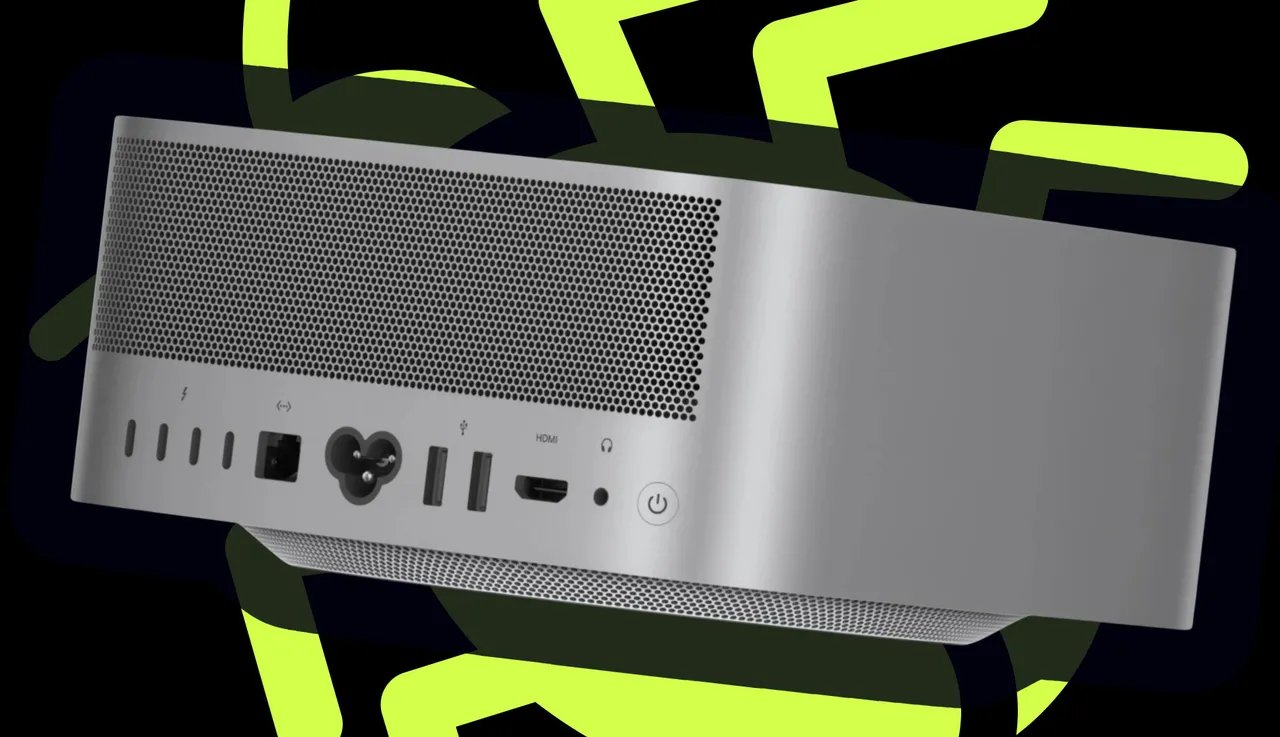
- Mac Studio: el puerto USB-C situado más a la derecha cuando se mira hacia la parte posterior de la Mac.
Si tienes una Mac diferente, consulta esta pagina para saber qué puerto es el puerto DFU.
Además, asegúrese de que no haya nada conectado a ningún otro puerto USB.
Así es como funciona DFU Revive/Restore:
Primero conecte el cable USB-C a la Mac afectada y asegúrese de que esté apagada. A continuación, asegúrese de que la otra Mac esté encendida y de que haya iniciado sesión. Desenchufe la Mac afectada de la corriente. Mantenga presionado el botón de encendido y luego vuelva a enchufar la Mac. Siga presionando el botón de encendido hasta que se abra la ventana de DFU Finder en la otra Mac. En esa ventana, verás dos opciones:
- Revive: actualiza el firmware y el sistema operativo de recuperación (recoveryOS) de una Mac a la última versión sin borrar los datos del usuario ni el volumen de MacOS.
- Restaurar: borra todo y reinstala el sistema operativo desde cero.
Además: 5 formas de ejecutar aplicaciones de Home windows en MacOS, y 2 son gratuitas
Primero, ejecuté la opción Revivir. Eso tomó más de una hora y, al ultimate, no funcionó. Cuando eso falló, realicé el proceso nuevamente, solo que esta vez seleccioné la opción Restaurar.
¿Adivina qué? Eso tampoco funcionó. Estaba seguro de que tendría que llevar el Mac Studio a mi Apple Retailer native y hacer que actualizara el firmware por mí. Por capricho, decidí desconectar Mac Studio, esperar un momento, volver a enchufarlo y arrancar. La suerte estuvo de mi lado y apareció la ventana de inicio de sesión. Inhale. Exhale. Relajarse.
Naturalmente, decidí ignorar cualquier notificación de actualización de Tahoe porque no quiero volver a pasar por eso. Aunque Apple aparentemente solucionó el problema, claramente no lo hizo, porque mi M3 Extremely Mac Studio falló en la actualización.
Por qué uso Linux
En casi 30 años de uso de Linux, nunca he tenido un problema así. Dado que Home windows 11 tarda una eternidad en instalarse y MacOS sufre errores que bloquean máquinas nuevas, esto simplemente solidifica mi opinión de que Linux es el sistema operativo superior.
No me malinterpretes, seguiré usando MacOS porque dependo de DaVinci Resolve, que todavía tiene problemas en instalaciones de Linux sin GPU NVIDIA. ¿Alguna vez confiaré en otra actualización de MacOS? Quién sabe, pero puedo decirles que dudaré mucho en realizar cualquier actualización en el futuro sin investigar.
Además: Cómo decidir entre Linux y MacOS, si está listo para deshacerse de Home windows
Apple nunca debería lanzar una actualización que bloquee una de sus máquinas más potentes. Eso es simplemente de mala educación. Afortunadamente, el sistema operativo tiene herramientas integradas que pueden resolver el problema. Sin embargo, en este caso, ciertamente no recomendaría a aquellos sin muchas habilidades tecnológicas que intenten revivir/restaurar DFU. Si esto te sucede, desconecta esa Mac y dirígete a Genius Bar.