Siga ZDNET: Agréganos como fuente preferida en Google.
Conclusiones clave de ZDNET
- El mantenimiento frecuente de la computadora es clave para mantener el mejor rendimiento de su computadora durante años después de la compra.
- Es un hábito importante que se debe desarrollar desde el principio y la mayoría de las herramientas que necesitará son económicas o completamente gratuitas.
- Esta guía abarca desde la limpieza de montones de polvo hasta la gestión de programas de inicio.
Como mucha gente, toda mi vida gira en torno a mi computadora. Utilizo mi computadora de escritorio para trabajar, pagar facturas, jugar y casi todo lo demás. Por eso es tan importante para mí realizar un mantenimiento common. Mantiene mi sistema funcionando sin problemas y previene problemas antes de que ocurran.
Además: he estado revisando computadoras portátiles durante años: estos modelos más antiguos funcionan muy bien y le permitirán ahorrar dinero.
Sin embargo, seamos honestos: la mayoría de las personas no se molestan en el mantenimiento de la PC. Es fácil olvidarlo, posponerlo o evitarlo por pura pereza. Lo sé porque yo no period diferente. Durante mucho tiempo nunca limpié mi computadora. Dejé que las pelusas poblaran mi torre como una madriguera.
Pero en los últimos años, me he acostumbrado a limpiar aproximadamente cada seis meses. Vale la pena el esfuerzo porque mantiene fresca la temperatura interna. El calor es el asesino de las computadoras. Mantener el {hardware} fresco prolonga su vida útil.
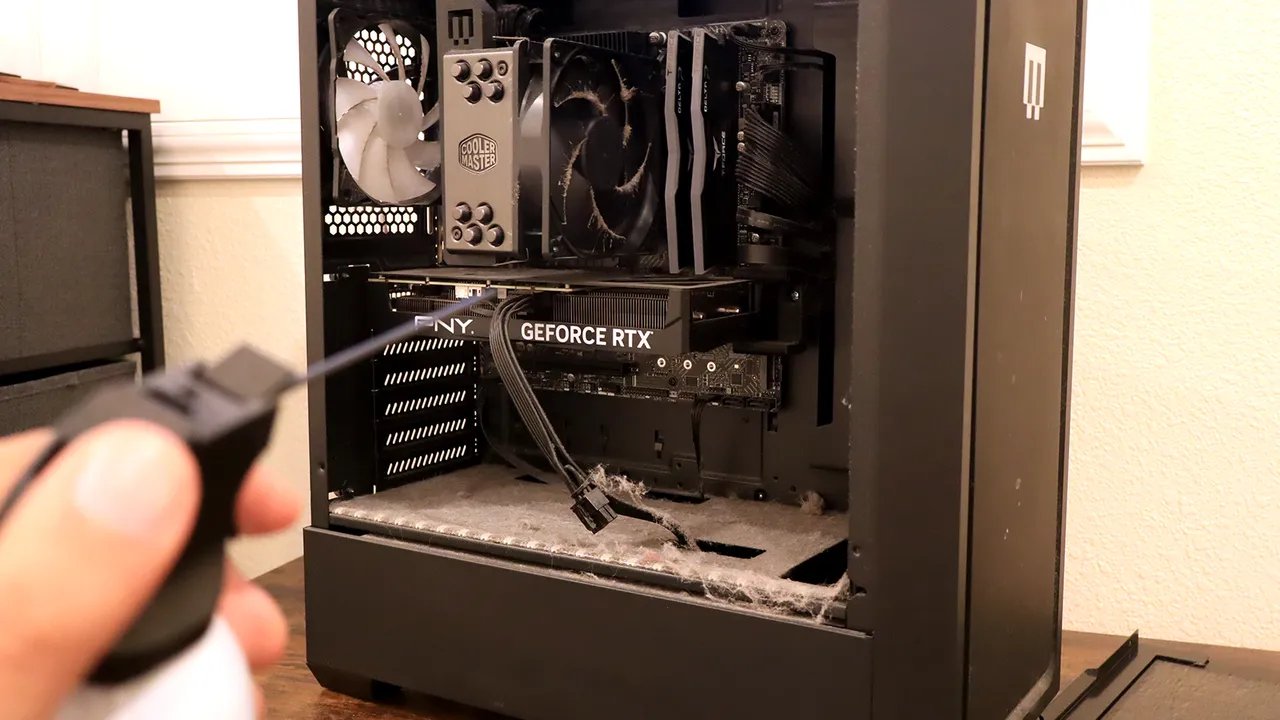
Estado de mi PC antes de su limpieza
César Cadenas/ZDNET
Habían pasado poco más de seis meses desde la última limpieza al momento de escribir este artículo, así que pensé en matar dos pájaros de un tiro y compartir lo que hago para mantener la salud de mi PC. Estas son cosas que cualquiera puede hacer. Me centraré tanto en la limpieza física como en el mantenimiento básico del software program para mantener su computadora en óptimas condiciones.
1. La seguridad es lo primero
Antes de empezar, la seguridad es lo primero. Desenchufe su PC y muévala a una parte de su casa sin alfombra, como el garaje, una habitación con piso de madera o baldosas. Esto es para minimizar la probabilidad de electricidad estática. Si no puede mudarse a un espacio sin alfombras, considere comprar una muñequera antiestática o una alfombra antiestática (o ambos).
Estos no son estrictamente necesarios. Es muy poco possible que la electricidad estática queme algo en la computadora, pero es mejor prevenir que curar. Además, lively el interruptor de la fuente de alimentación en la parte posterior de su PC para evitar descargas eléctricas.
También necesitarás algunas herramientas básicas:
- Una lata de aire condensado. – Esto es imprescindible para limpiar todo el polvo. Son baratos y puedes conseguirlos en casi cualquier tienda de suministros de oficina o gran tienda como Walmart.
- Toallitas con alcohol que son seguras para los dispositivos electrónicos. – Del mismo modo, estos son relativamente baratos y se pueden comprar en las grandes tiendas. También puedes utilizar un paño de microfibra con alcohol isopropílico. Si eliges la segunda opción, te recomiendo coger una botella de alcohol al 91% y utilizar sólo un poco. Las soluciones diluidas dejan residuos.
- Un bote pequeño de gel limpiador – Esta es una selección opcional destinada a limpiar el teclado. Puede parecer una sugerencia extraña, pero es genial para llegar a esas zonas de difícil acceso.
2. {Hardware} de limpieza
Primero, limpia todo el polvo que se acumula en el inside. Para comenzar, retire el panel lateral de la carcasa de su escritorio. El método exacto variará según su modelo, por lo que es mejor consultar el handbook de su PC. Tengo un Maingear M1, que sólo utiliza un par de tornillos mariposa para asegurar el cristal.
Además: esta computadora portátil para juegos Lenovo no tiene por qué ser tan buena para el trabajo
Una vez que los componentes internos estén expuestos, tome una lata de aire comprimido y dispare breves ráfagas de aire para eliminar el polvo. No recomiendo enviar una transmisión continua. Estas latas de aire se enfrían bastante y pueden causar molestias si se mantienen durante demasiado tiempo. Si se acumula polvo en la placa base, utilice aire comprimido para eliminarlo suavemente.
No utilices una aspiradora para recoger las pelusas. La electricidad estática que genera podría dañar los componentes. Si no es estática, la manguera extensible lo hará cuando choque contra las piezas.
Una vez que el inside esté limpio, limpie la superficie exterior con toallitas con alcohol o un paño de microfibra humedecido con alcohol isopropílico al 91%. Para los monitores, no es recomendable limpiar el cristal con alcohol porque “puede dañar la pantalla”, como señalado por Lenovo. En su lugar, simplemente échale un vistazo rápido con un paño de microfibra seco.
Algunas áreas, como los espacios entre las tapas del teclado, son difíciles de limpiar. Si bien el aire comprimido puede funcionar, a menudo empujará los desechos más profundamente. Una mejor opción sería un gel limpiador. Es una masa viscosa reutilizable que recoge las migajas sin dañar los interruptores ni atascarse en nada.
El escritor colaborador principal de ZDNET, Adrian Kingsley-Hughes, recomienda el gel limpiador ColorCoral de Amazon. No tenía esa opción disponible. En cambio, compré el Gel limpiador de teclado Gems por $5 y funciona igual de bien. Finalmente, tómate el tiempo para ordenar los cables sueltos que cuelgan. Usar bridas Agrupe los cables de forma ordenada para mantenerlos alejados de ventiladores y rejillas de ventilación.
3. Mejorar el software program
Cuando se trata de software program, existen varios pequeños pasos que puede seguir para que su PC funcione sin problemas:
- Instale actualizaciones de Home windows tan pronto como estén disponibles para corregir las vulnerabilidades.
- Reinicie su computadora periódicamente para actualizar la memoria caché de su PC.
- Ejecute un software program antivirus para eliminar cualquier malware persistente.
- Luego está el método probado y verdadero de desinstalar aplicaciones no utilizadas para liberar recursos de la PC.
Hay una quinta forma: administrar sus programas de inicio. Tener demasiadas aplicaciones iniciadas al inicio puede ralentizar los tiempos de arranque y provocar que el uso de la CPU y la memoria aumente. Limitar los lanzamientos optimiza el rendimiento. Para hacer esto, abra el Administrador de tareas, seleccione la pestaña Aplicaciones de inicio marcada por un ícono de acelerador. Haga clic derecho en una entrada y seleccione Desactivar. Es rápido, fácil y puede marcar una gran diferencia.
Mientras lo hace, borre los archivos temporales. Hay dos formas principales de hacer esto: automática y manualmente.
- Para eliminar automáticamente archivos temporales, habilite Storage Sense, que se encuentra en la sección Almacenamiento en el menú Configuración. La función comenzará a liberar espacio cuando el espacio en disco se agote.
- Para eliminar manualmente archivos temporales, abra el Liberador de espacio en disco desde la barra de búsqueda de Home windows. Seleccione lo que desea eliminar, como datos almacenados en caché o una Papelera de reciclaje obstruida. El desorden desaparecerá en segundos. Si miras la imagen a continuación, tenía alrededor de 80 GB de basura por ahí.
He estado escribiendo sobre software program y electrónica de consumo durante casi una década, y en ese tiempo, aprendí de primera mano lo importante que es el mantenimiento common para garantizar que una computadora funcione al máximo, independientemente de si es una computadora de escritorio de alta gama o un modelo de gama media. Trabajar en diversos entornos, desde oficinas tradicionales hasta configuraciones domésticas, ha demostrado lo rápido que se acumula el polvo y lo rápido que se atasca el software program.
Dado que paso la mayor parte del día frente a mi computadora, el mantenimiento adecuado se ha convertido en una parte integral de mi carrera en lugar de una ocurrencia tardía.
Además: Por qué Home windows 11 requiere un TPM y cómo evitarlo
Mi consejo no debe tomarse como reglas estrictas y estrictas. Su objetivo es iniciar y ayudar a fomentar las bases de un buen cuidado de PC. El objetivo remaining aquí es ayudarlo a mantener su sistema funcionando de la manera más eficiente posible y extender su vida útil. Tenga en cuenta que la mejor computadora no es necesariamente la más nueva o la más poderosa. Es el dispositivo mejor cuidado.
Mostrar más