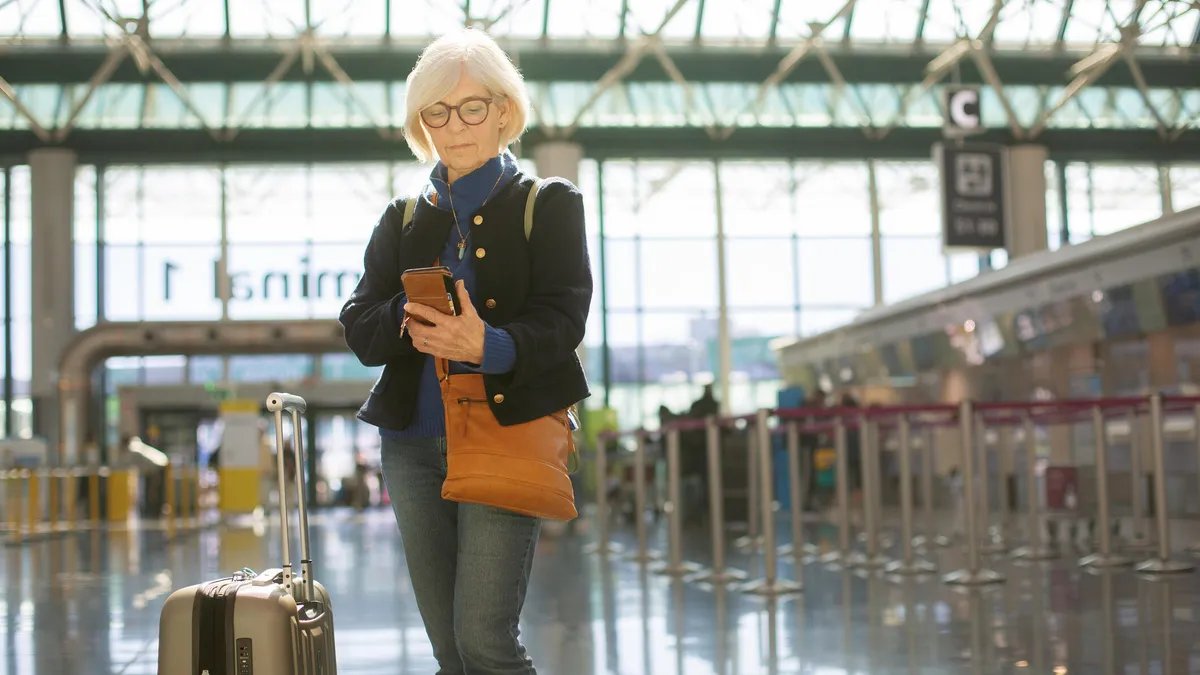
Viajar ya es bastante estresante al tener que lidiar con aeropuertos, multitudes y retrasos. Su iPhone debería ser un útil compañero de viaje, no una fuente de estrés cuando los correos electrónicos y los pings del trabajo lo bombardean cuando se supone que debe estar relajándose durante las vacaciones.
La buena noticia es que hay una solución oculta en la configuración de tu iPhone que quizás estés pasando por alto: Modos de enfoque de iOS.
Esta característica va más allá de lo easy. No molestar función con la que quizás estés familiarizado. De hecho, puedes crear modos personalizados, como uno para viajar, que pueden cambiar automáticamente la personalidad de tu teléfono para brindarte sólo la información que necesitas cuando viajas y una paz complete cuando te relajas.
Aquí hay una guía para crear un modo Journey Focus personalizado, vincularlo a pantallas de inicio personalizadas y configurarlo con prácticas automatizaciones.
Creando tu modo de enfoque personalizado
Modos de enfoque de iOS han existido desde hace un tiempo. Es posible que hayas notado las opciones preestablecidas en la configuración de tu iPhone, que incluyen el clásico No molestar así como modos de Trabajo, Sueño y Health.
La concept detrás de estas configuraciones es easy: “Puedes controlar lo que te puede molestar”, cube Vira Tkachenkodirector de tecnología e innovación y cofundador de la empresa de software program MacPaw.
Y si bien los ajustes preestablecidos de iOS son un buen comienzo, esto es lo que deberá hacer para crear un modo de enfoque personalizado para viajar.
A continuación se explica cómo iniciar la configuración:
-
Navegar a Ajustesentonces Enfocar y toca el + icono para crear un Costumbre Enfocar. Recomiendo usar un nombre claro como “Modo Vacaciones” o “Viaje” y seleccionar un ícono relevante, como una maleta o un avión.
2. Administre las notificaciones eligiendo qué aplicaciones y contactos desea escuchar durante el viaje y cuáles prefiere mantener en silencio. Puede modificar la configuración particular person aquí a través de Gente y Aplicaciones.
3. Para Gentequerrás permitir notificaciones solo de contactos esenciales, como familiares, compañeros de viaje, niñeras o cuidadores de mascotas, y silenciar a todos los demás. Pero lo más importante es que también puedes optar por permitir llamadas repetidas de cualquier persona, lo que significa que si un contacto que has seleccionado (o un número desconocido) te llama varias veces seguidas, recibirás la notificación.
4. Para aplicaciones, querrás hacerlohabilite notificaciones solo de aplicaciones de misión crítica, como Mensajes, aplicaciones de aerolíneas, Mapas, Discover My, Uber/Lyft o WhatsApp para contactos internacionales. Si no vas a trabajar, silencia todas las aplicaciones de productividad como Slack, Gmail, Outlook y Calendar.
También puede personalizar todas estas configuraciones según sus preferencias exactas y necesidades de viaje. La concept aquí es descubrir qué funciona para usted.
Management de siguiente nivel: pantallas y filtros personalizados
Si quieres ser un verdadero usuario avanzado, puedes tomar Modos de enfoque un paso más allá con pantallas y filtros personalizados. Así es como funciona.
Enlace a una pantalla de inicio personalizada
Antes de configurar su Modo de enfoque de viajetambién puedes crear una pantalla de inicio nueva y personalizada que se activa cuando activas tu nuevo modo de enfoque. Llámelo su Panel de management del aeropuerto, si lo desea.
Puedes hacer esto de la misma manera que normalmente editas el bloqueo y las pantallas de inicio en iOS:
- Toca y mantén presionado un área en blanco en su pantalla de inicio y espere a que las aplicaciones comiencen a rebotar. Esto significa que estás en modo de edición.
- Desliza hacia la izquierda hasta llegar a una página en blanco: Aquí está su nuevo lienzo para una nueva pantalla de inicio.
- Equipe esta página de la pantalla de inicio con aplicaciones y widgets de viajes esenciales, como:
- Vuelos y transporte: aplicaciones de aerolíneas o aplicaciones de seguimiento de vuelos como Flighty
- Ubicación y seguimiento: encontrar mi (para rastrear el equipaje facturado con AirTags)
- Zonas horarias: Widget de reloj para la zona horaria de destino
- Documentos: A Widget de notas vincular a una nota que contiene detalles del viaje, confirmaciones de lodge o códigos QR
- Clima: Aplicación del tiempo para el pronóstico en el destino
4. Una vez que hayas terminado, toca Hecho en la esquina superior derecha para guardar esta pantalla de inicio.
Después de eso, es hora de vincular esta nueva pantalla de inicio a su Modo de enfoque de viaje. He aquí cómo:
- Navegar a Ajustes, luego toque Enfocar y selecciona tu Modo de enfoque de viaje.
- en el Página de configuración para tu Modo de viajeverás una opción para personalizar tu bloqueo y pantallas de inicio.
- Toca el Pantalla de inicio opción. Esto lo llevará a una nueva página donde puede seleccionar la pantalla de inicio que acaba de crear o crear una nueva. De cualquier manera, esta será la pantalla de inicio que activa cuando enciendes tu Modo de enfoque de viaje.
Usar filtros de enfoque
Hay una característica más avanzada que puede llevar tu Modo de viaje al siguiente nivel: Filtros de enfoque.
Esta configuración te permite controlar lo que ves dentro de ciertas aplicaciones. Entonces, incluso si no tienes una aplicación totalmente desactivada en tu modo de enfoque, aún puedes limitar las distracciones.
En Correopor ejemplo, puede optar por mostrar solo su bandeja de entrada private y ocultar por completo su cuenta de trabajo. o en Calendariopuede permitir el calendario private/acquainted y ocultar el horario de trabajo.
Para aplicar estos filtros:
- Dirígete a Ajustes, luego toque Enfocar y selecciona tu Modo de enfoque de viaje.
- en el Ajustes pagina para tu Modo de viajedesplázate hacia abajo hasta que veas Filtros de enfoque y toque Agregar filtro.
- Desde allí, puedes elegir la aplicación con la que deseas comenzar y personalizar su configuración.
Automatizando tu experiencia de viaje
Una vez que hayas personalizado tu Modo de viajepuede habilitar potentes automatizaciones para ayudar a que la experiencia sea aún más fluida.
Activación basada en la ubicación
Aquí es donde las cosas se ponen realmente interesantes: puedes configurar el Modo de enfoque para activarse automáticamente cuando llegue a una ubicación específica, como su aeropuerto de origen o la dirección remaining del lodge. Nuevamente, encontrará esta característica en la Ajustes pagina para tu Modo de enfoque de viajebajo Activación inteligente.
Alternativamente, puede configurarlo para que se ejecute Hasta que deje esta ubicación al activarlo manualmente en su destino.
Activación basada en aplicaciones
También puedes configurar el Modo de enfoque para activarse cada vez que abra una aplicación específica, como una aplicación de transmisión de video o una aplicación de lectura (Kindle, Libros).
Esta característica también vive dentro del Activación inteligente sección de tu Configuración del modo de enfoque de viaje página.
Sincronización entre dispositivos
Los modos de enfoque no son sólo para tu iPhone; funcionan en cualquier dispositivo conectado a su ID de Apple. Asegúrese de habilitar el Compartir entre dispositivos configuración, que luego cambia automáticamente su iPad, Apple Watch o MacBook al modo de enfoque cuando alterna la configuración en su iPhone.
Una vez configurado, su Modo de enfoque de viaje hace el trabajo silenciosamente en segundo plano, reduciendo las distracciones y manteniendo la información que realmente necesita al frente y al centro.