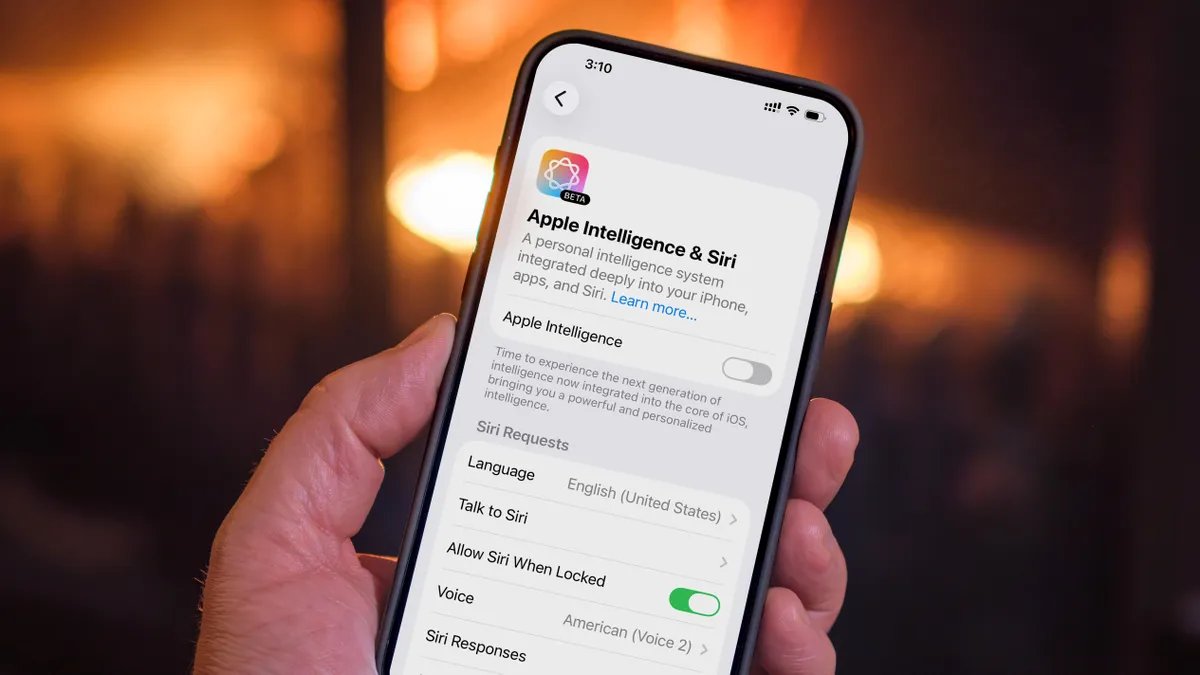
No te reprocharé si estás cansado de todo lo relacionado con la IA en este momento. Incluso Apple, que llegó tarde con Apple Intelligence, quiere que makes use of sus herramientas para resumiendo mensajesreescribir texto y creando imágenes extravagantes en tu iPhone o Impermeable.
Si todo eso se interpone en tu camino, y especialmente si tienes un nuevo iPhone para las vacacionesla buena noticia es que puedes desactivar algunas (o todas) las funciones de Apple Intelligence. Estoy aquí para mostrarte exactamente cómo hacerlo.
Esta historia es parte de 12 días de propinasayudándote a aprovechar al máximo tu tecnología, tu hogar y tu salud durante la temporada navideña.
Ver también: ¿Un amigo bien intencionado te envió un mensaje acerca de que Apple Intelligence posiblemente leyó tu información privada? Te explico lo que realmente está pasando.
No se pierda ninguno de nuestro contenido tecnológico imparcial y reseñas de laboratorio. Añadir CNET como fuente preferida de Google.
¿Por qué desactivar Apple Intelligence en primer lugar?
Desde que se implementaron las primeras funciones de Apple Intelligence en iOS 18.1, algunas personas han optado por no participar en la nueva tecnología. Herramientas como Picture Playground, Genmoji y resúmenes de mensajes pueden usar hasta 7 GB del almacenamiento interno de su dispositivo, una cantidad appreciable, especialmente si tiende a funcionar con el límite superior de su espacio libre.
Incluso si el almacenamiento no es un problema, es posible que no le interese el conjunto de funciones de inteligencia synthetic de Apple. un nuevo encuesta CNET encuentra que solo el 19% de los propietarios de teléfonos inteligentes en EE. UU. eligen actualizar sus dispositivos para aprovechar las nuevas funciones de IA. Y un reciente Encuesta ZDNET/Aberdeen revela que la mayoría de los adultos estadounidenses dicen que no utilizarán la mayoría de las funciones de IA y solo el 8% consideraría pagar más por ellas. Algunas funciones de IA son más bienvenidas que otras, y el 58% de los encuestados dijo usando IA para editar fotos Sería valioso.
O, sinceramente, es posible que no quieras ocuparte de funciones que crean resúmenes inexactos o eso puede ser replicado sin Apple Intelligence.
¿El entrenador mató a alguien?
(Las actualizaciones anteriores de iOS 18 volvieron a habilitar Apple Intelligence automáticamente incluso si lo había desactivado, pero a partir de iOS 18.4, se respeta la configuración).
¿Apple Intelligence está realmente lista para estar activada de forma predeterminada?
no soy un manivela de IA — Aprecio funciones como los resúmenes de notificaciones y la herramienta Limpiar en la aplicación Fotos. Y, sin embargo, Apple Intelligence también es un trabajo en progreso, un conjunto de características en evolución que Apple está promocionando mucho mientras desarrolla gradualmente. No te lo reprocharía si no quisieras distraerte o sentir que estás haciendo las pruebas de Apple para ellos (eso es lo que betas públicas y para desarrolladores son para).
Recuerde que Apple Intelligence sólo funciona en el iPhone 17, iPhone 17 Professional, iPhone AireiPhone 16, iPhone 16E, iPhone 16 Professional, iPhone 15 Professional o Mac y iPad de la serie M, además del iPad mini más nuevo.
Mira esto: Que Apple retrase la inteligencia de Siri no es un fracaso. El problema es más grande que Apple
Cómo ver la cantidad de almacenamiento que está usando Apple Intelligence
Si le preocupan los requisitos de almacenamiento de Apple Intelligence, puede averiguar cuánto está usando el sistema yendo a Configuración > Common > Almacenamiento de iPhone (o iPad) > iOS (o iPadOS).
Vea cuánto espacio está usando Apple Intelligence en Configuración.
Tenga en cuenta que incluso después de desactivar Apple Intelligence, ese almacenamiento todavía aparece en la lista de Almacenamiento de iOS. Sin embargo, pude confirmar que si el almacenamiento del teléfono se llena y el sistema necesita ese espacio ahora inactivo, iOS recupera lo que necesita.
Cómo desactivar Apple Intelligence por completo (iPhone, iPad y Mac)
Abierto Ajustes (iPhone o iPad) o Configuración del sistema (Mac) y elija Inteligencia de Apple y Siri. Luego apague el Inteligencia de Apple opción. Confirme su elección en el cuadro de diálogo que aparece tocando Desactiva la inteligencia de Apple.
Ampliar imagen
Apague Apple Intelligence por completo con un solo interruptor.
Esto es lo que pierdes:
(Curiosamente, el Herramienta de limpieza en Fotos permanece incluso cuando Apple Intelligence está desactivado, tal vez porque la primera vez que la usas la aplicación descarga recursos y los conserva).
Cómo desactivar funciones individuales de Apple Intelligence
Tal vez algunas funciones de Apple Intelligence te resulten útiles mientras que otras te resulten molestas (o simplemente muy molestas). divertido). Puede desactivar funciones específicas en la configuración de las aplicaciones a las que se aplican.
Por ejemplo, para desactivar los resúmenes de texto en las notificaciones de Mensajes, vaya a Configuración > Aplicaciones > Mensajes y apague el Resumir mensajes opción.
Ampliar imagen
Desactive los resúmenes de mensajes mientras sigue utilizando otras funciones de Apple Intelligence.
Algunas funciones no son tan específicas de la aplicación. Las herramientas de escritura, que utilizan Apple Intelligence para revisar o reescribir texto, aparecen como una opción cuando seleccionas texto, independientemente de la aplicación. Para desactivarlo, debe desactivar Apple Intelligence en todo el sistema.
También tenga en cuenta que casi todas las aplicaciones incluyen una opción Apple Intelligence y Siri en Configuración, con una Aprende de esta aplicación opción (activada de forma predeterminada). Esto se aplica sólo a si Apple Intelligence y Siri pueden monitorear cómo lo usas para hacer sugerencias; no afecta ninguna característica particular de Apple Intelligence. (¿Alguien le envió una publicación en las redes sociales diciendo que Apple Intelligence está robando sus datos privados? eso no es lo que esta pasando.)
Cómo desactivar las funciones de Apple Intelligence en la configuración de Screen Time
Otra opción para restringir lo que puede hacer Apple Intelligence está oculta en la configuración de Screen Time. Screen Time está diseñado para controlar qué aplicaciones y funciones se pueden ejecutar en otro dispositivo, como el iPhone que usa un niño en su hogar. Pero también es útil para realizar un seguimiento de cuánto tiempo pasas en el dispositivo y, en este caso, apagar algunos componentes de Apple Intelligence.
- Abra la aplicación Configuración y vaya a Tiempo frente a la pantalla > Restricciones de contenido y privacidad.
- Enciende el Restricciones de contenido y privacidad opción si aún no está habilitada. Si es la primera vez que activas este interruptor, no te preocupes: todo está permitido de forma predeterminada.
- Grifo Inteligencia y Siri.
- Toque las siguientes tres funciones y decida si permite o no su uso: Creación de imágenes (como Image Playground y Genmoji), Herramientas de escritura y el Extensión ChatGPT (que utiliza ChatGPT para procesar solicitudes que están más allá de las capacidades integradas de Apple Intelligence).
Ampliar imagen
Desactive las funciones seleccionadas de Apple Intelligence en la configuración de Tiempo de pantalla.
Si aún no has actualizado a iOS 26, primero haz una buena copia de seguridad. Entonces asegúrese de revisar el Funciones ocultas que deberías probar ahora mismo..