Siga ZDNET: Agréguenos como fuente preferida en Google.
Conclusiones clave de ZDNET
- iOS te permite bloquear el seguimiento en aplicaciones y sitios internet con unos pocos toques.
- Desactivar el seguimiento detiene los anuncios dirigidos sin dañar las aplicaciones.
- App Monitoring Transparency le permite controlar sus datos.
Cuando abres una aplicación de iPhone, probablemente hayas visto una ventana emergente pidiendo permiso para rastrearte. Siempre me he preguntado quién toca Permitir, porque si te importa un poco la privacidad, el seguimiento de aplicaciones es una de las primeras configuraciones de iOS que deberías cerrar.
Casi todas las aplicaciones quieren seguir lo que usted hace en otras aplicaciones y sitios, para poder vender esos datos a los anunciantes. Ese tipo de seguimiento puede ser authorized y común, pero no es necesario que lo acepte. La función Transparencia de seguimiento de aplicaciones de Apple le da el management al bloquear el acceso a su identificador de publicidad y evitar que las empresas vinculen su actividad.
Además: ¿iOS 26 es un fracaso? Por qué tanta gente seguirá con iOS 18 en 2026
En resumen, te da la última palabra. Pero más allá de esa ventana emergente que mencioné anteriormente, existen otras formas rápidas de cerrar el seguimiento de aplicaciones en su iPhone para aplicaciones nuevas, todas las aplicaciones y las aplicaciones que ya ha descargado.
Seamos honestos: estamos en el blanco todo el día, todos los días, de empresas que intentan vendernos más cosas. Entonces, ¿por qué no utilizar una función sencilla para bloquear eso en tu iPhone? Por supuesto, seguirás viendo anuncios, pero serán genéricos en lugar de espeluznantemente específicos.
Cómo bloquear aplicaciones para que no te rastreen en iPhone
Lo que necesitarás: Solo necesitas un iPhone y, para esta guía, estoy ejecutando iOS 26.2. La transparencia del seguimiento de aplicaciones existe desde 2021, cuando llegó con el lanzamiento de iOS 14.5, por lo que cualquier iPhone más nuevo puede seguir los pasos a continuación.
Cuando una aplicación recién instalada quiere rastrearlo, Apple le solicita permiso para rastrear su actividad en otras aplicaciones y sitios internet, incluido el intercambio de datos con anunciantes o intermediarios de datos. Verá esto como un mensaje la primera vez que abra la aplicación. No toques “permitir” sólo para descartarlo rápidamente.
Cómo bloquear el seguimiento en aplicaciones de iPhone recién instaladas:
- Descarga una aplicación de la App Retailer.
- Abra la aplicación por primera vez.
- Cuando aparezca el mensaje de seguimiento, toque Solicitar a la aplicación que no realice el seguimiento.
- Continúe usando la aplicación normalmente.
Además: Cómo borrar el caché de tu iPhone (y por qué mejora enormemente el rendimiento)
Una vez que toca Solicitar a la aplicación que no rastree, a la aplicación se le niega el acceso a su identificador de publicidad y no puede rastrearlo. La aplicación seguirá funcionando y seguirás viendo anuncios, pero no estarán dirigidos a tu actividad.
Mostrar más
Si no desea volver a ver un mensaje de seguimiento, Apple le permite desactivar las solicitudes de seguimiento en todo el sistema en iOS. Esta es la forma más rápida de bloquear todo en un solo paso. Cuando la configuración está desactivada, a las aplicaciones se les cube automáticamente que no permites el seguimiento, por lo que ni siquiera tienen la oportunidad de preguntarte. Perfecto.
Cómo deshabilitar el seguimiento de aplicaciones para todas las aplicaciones de iPhone:
- Abra la aplicación Configuración.
- Toca Privacidad y seguridad.
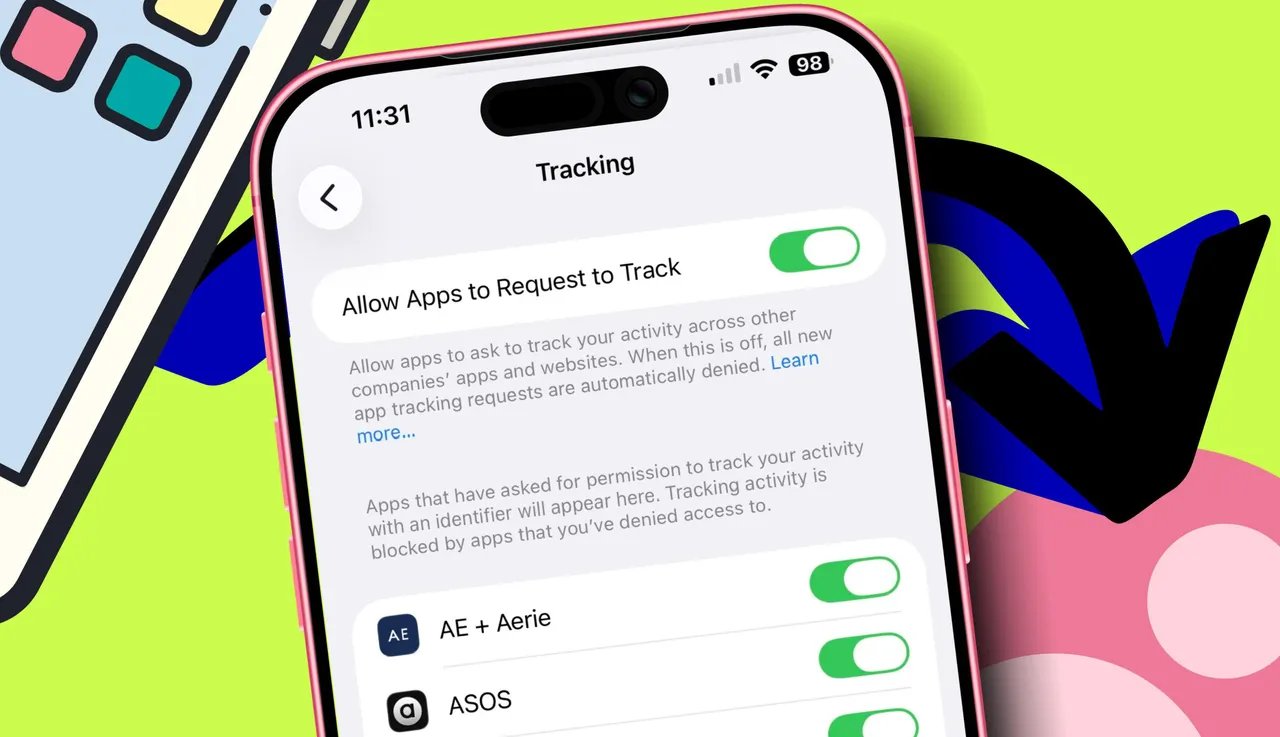
- Toca Seguimiento.
- Desactive Permitir que las aplicaciones soliciten seguimiento.
- Seleccione Solicitar a las aplicaciones que dejen de rastrear.
Además: 8 formas de obtener más almacenamiento en el iPhone hoy, y la mayoría son gratuitas
Una vez desactivada, cualquier aplicación nueva que intente solicitar permiso de seguimiento será automáticamente denegada y se impedirá que se lo solicite. A las aplicaciones a las que previamente permitiste rastrearte también se les revocarán los permisos de seguimiento.
Mostrar más
Si no desactivó las solicitudes de seguimiento para todas las aplicaciones en el paso dos anterior, está bien. Aún puedes revisar y cambiar manualmente los permisos de seguimiento en cualquier momento para las aplicaciones que ya has descargado. Apple mantiene una lista completa de aplicaciones que han solicitado seguimiento en el pasado con su estado de permiso precise.
Cómo gestionar el seguimiento por aplicación:
- Abra la aplicación Configuración.
- Toca Privacidad y seguridad.
- Toca Seguimiento.
- Revise la lista de aplicaciones.
- Desactiva cualquier aplicación que no quieras que te rastree.
Además: Los mejores bloqueadores de anuncios de 2026: limpia tu experiencia de navegación
Los cambios deberían surtir efecto inmediatamente, pero siempre puedes reiniciar tu iPhone para estar seguro.
Mostrar más
¿Qué es la función de transparencia de seguimiento de aplicaciones de Apple?
La función Transparencia de seguimiento de aplicaciones de Apple obliga a las aplicaciones a preguntar antes de rastrearlo en otras aplicaciones y sitios internet.
Además: Los mejores navegadores seguros para la privacidad en 2026: probados por expertos
Cuando cube no al seguimiento de aplicaciones, corta el acceso a su identificador de publicidad, que es lo que los anunciantes y los corredores de datos utilizan para vincular su actividad, crear perfiles sobre usted e intercambiar esos datos por anuncios dirigidos. Las aplicaciones aún pueden recopilar información que usted elige compartir con ellas, pero ya no pueden seguirlo a través de aplicaciones ni convertir ese comportamiento en un perfil publicitario más amplio.
¿Seguiré viendo anuncios si bloqueo el seguimiento?
Sí. Los anuncios no desaparecerán por completo en tu iPhone. Simplemente dejarán de estar personalizados o dirigidos a usted si ha desactivado completamente el seguimiento en todas sus aplicaciones.
¿Bloquear el seguimiento de aplicaciones también detiene el seguimiento de ubicación?
No. El seguimiento de ubicación se controla por separado en iOS en Configuración > Privacidad y seguridad > Servicios de ubicación.
Mostrar más