Actualizar su teléfono a uno nuevo iPhone 17, iPhone 17 Professional o iPhone aire es emocionante. Un teléfono nuevo siempre es rápido y está lleno de funciones para modificar y personalizar. Sin embargo, el mayor dolor de cabeza puede ser transferir sus datos desde su dispositivo antiguo a uno nuevo. Sin embargo, Apple lo hace fácil con cuatro métodos sencillos para que pueda comenzar a funcionar lo más rápido posible (incluso si está cambiando de un teléfono android).
Para obtener más información, discover un montón de funciones ocultas de iOS 26 y vea qué tan delgado es el iPhone Air.
No se pierda ninguno de nuestro contenido tecnológico imparcial y reseñas de laboratorio. Añadir CNET como fuente preferida de Google.
1. El método conveniente: Restaurar desde iCloud
Durante el proceso de configuración, se le preguntará si desea transferir directamente aplicaciones e información desde su antiguo iPhone al nuevo mediante Inicio rápido. Esta función se implementó por primera vez con iOS 12.4, por lo que si han pasado varios años desde que actualizó sus teléfonos, será la primera vez que vea la opción.
El método más fácil y rápido para configurar su nuevo iPhone es restaurar desde una copia de seguridad reciente de iCloud. Mientras recorre el proceso de configuración inicial, toque Restaurar desde la copia de seguridad de iCloudinicie sesión con su cuenta de Apple (anteriormente llamada ID de Apple antes de iOS 18) y luego elija la copia de seguridad más reciente de su antiguo iPhone.
Si la copia de seguridad tiene más de uno o dos días, tómate unos minutos más para crear una nueva copia de seguridad. Para ello, abra el Ajustes aplicación en tu antiguo teléfono, busca iCloud Respaldo en el Campo de búsqueda en la parte superior de la pantalla y luego haga clic en el resultado coincidente. Hacer clic Hacer copia de seguridad ahora para actualizar la copia de seguridad en la nube.
Una vez que termine, regrese a su nuevo iPhone y seleccione la copia de seguridad que acaba de crear como la que desea usar para restaurar.
Luego, su teléfono restaurará sus configuraciones y preferencias y podrá comenzar a usarlo en aproximadamente 15 minutos. Continuará descargando las aplicaciones instaladas en segundo plano.
Una vez que todo esté restaurado, deberás volver a iniciar sesión en cualquier cuenta que hayas agregado a tu teléfono, así como revisar tus aplicaciones y asegurarte de que todavía estás conectado.
Tienes varias opciones cuando se trata de configurar tu nuevo iPhone.
2. El método más rápido: transferencia directa de Apple
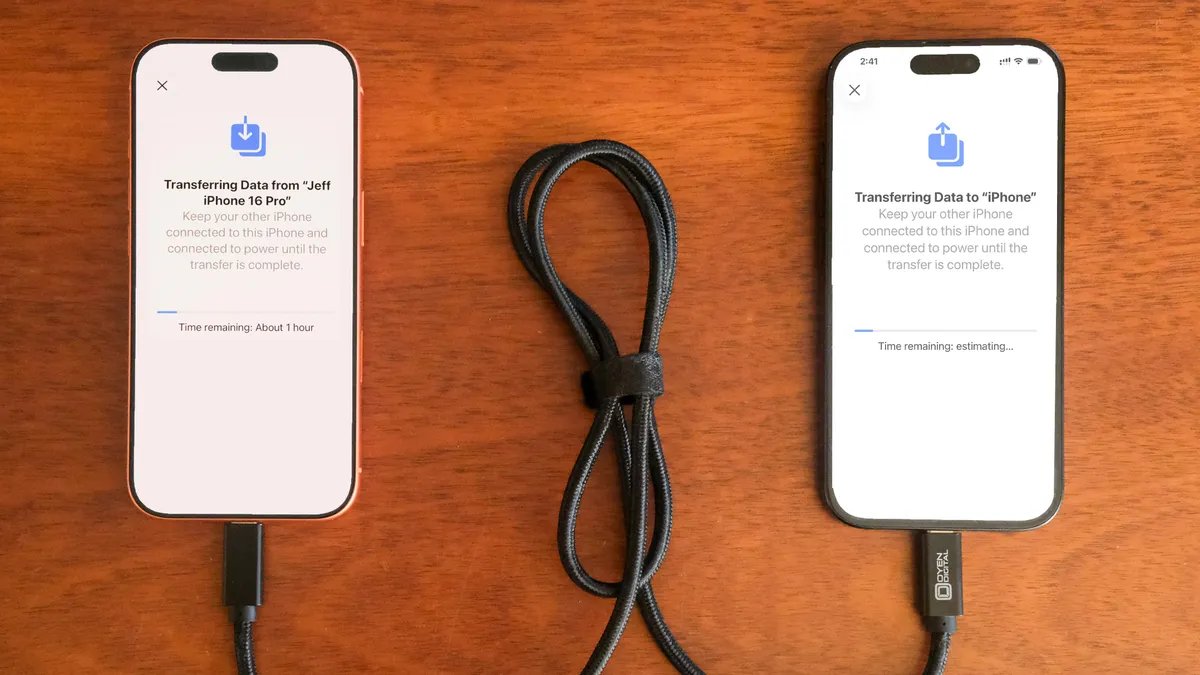
Si no tienes una copia de seguridad reciente de iCloud o tu conexión a Web es lenta, puedes transferir todo de un iPhone a otro, ya sea de forma inalámbrica o por cable. Cuando el proceso de Inicio rápido solicite la fuente, elija la opción de transferencia directa.
Usando un Cable clasificado para velocidades de datos rápidas.el proceso puede ser sorprendentemente rápido y es mi forma preferida de actualizar a un nuevo iPhone. Conecte ambos teléfonos mediante el cable; Tenga en cuenta que es posible que necesite un adaptador si su teléfono precise es un iPhone 14 o anterior con un puerto Lightning. Apple tiene más detalles sobre cómo hacer que una transferencia por cable funcione.
Si opta por la ruta inalámbrica, asegúrese de que ambos teléfonos estén enchufados y cargándose para asegurarse de que no se queden sin batería y de que estén conectados a su crimson Wi-Fi (es parte del proceso de configuración en el nuevo teléfono). Y también asegúrese de tener suficiente tiempo para que finalice el proceso; podría llevar más de una hora.
Cuanta más información tengas en tu teléfono, como fotos en tu biblioteca, más tiempo te llevará. Cuando comience la transferencia, los teléfonos le mostrarán un tiempo estimado. Cada vez que he utilizado esta herramienta, esa estimación ha sido precisa en un par de minutos. Vale la pena tomarse el tiempo si no utiliza el servicio iCloud de Apple para hacer una copia de seguridad de su teléfono.
3. El método más largo y completo: utilice una Mac o una PC
Un método más largo pero seguro es restaurar desde una copia de seguridad cifrada usando una Mac o una PC. Este proceso no solo transfiere todas tus aplicaciones, configuraciones y preferencias, sino que también significa que no tienes que iniciar sesión en las innumerables aplicaciones que tienes en tu teléfono.
Antes de poder utilizar este método, deberá crear una copia de seguridad cifrada de su iPhone precise. Sé que puede parecer intimidante o demasiado complicado, pero sólo significa que tienes que marcar una casilla adicional e ingresar una contraseña.
En una Mac, usarás Finder para hacer una copia de seguridad de tu antiguo iPhone y asegurarte de seguir los pasos para hacer una copia de seguridad del archivo. Compruebe el Cifrar copia de seguridad e ingrese una contraseña que recordará cuando se le solicite. Luego deja que tu Mac se ponga a trabajar y crea un archivo de copia de seguridad. Te avisará cuando esté hecho.
Restaure sus datos desde una copia de seguridad de su antiguo iPhone usando su computadora.
En una PC, necesitarás usar iTunes (no es completamente lifeless) o la aplicación Apple Units para crear una copia de seguridad, como se explica aquí. Nuevamente, deberá asegurarse de que Cifrar copia de seguridad La casilla está marcada e ingresa una contraseña.
Para restaurar su nuevo teléfono, abra Finder o iTunes y conecte su teléfono a su computadora. Hacer clic Confianza cuando se le solicite, y luego siga las indicaciones, seleccionando la copia de seguridad que acaba de crear como lo que desea usar para restaurar el teléfono. Deberá ingresar la contraseña de la copia de seguridad antes de que comience el proceso, así que asegúrese de no olvidarla.
Una vez hecho esto, su nuevo teléfono será una copia exacta de su teléfono anterior y no tendrá que perder tiempo iniciando sesión en aplicaciones o cuentas aleatorias.
4. Para usuarios de Android: pasar a iOS
Apple no tiene muchas aplicaciones de Android en la Play Retailer de Google, pero Transfer to iOS es una de ellas. Esta aplicación gratuita conectará tu teléfono Android a un nuevo iPhone y te permitirá transferir la información más importante de un teléfono a otro.
Aquí tienes todo el proceso paso a paso.así como algunas advertencias, como el hecho de que no transferirá ninguna música ni archivos PDF almacenados localmente.
Apple creó una aplicación para Android llamada Transfer to iOS que facilita la transferencia de mensajes, fotos, movies y más desde un teléfono Android a un iPhone.
Apple dijo que ha rediseñado Transfer to iOS para que sea más rápido y fácil migrar desde su teléfono Android a su nuevo iPhone. La compañía continúa diciendo que ha acelerado la migración de Wi-Fi con velocidades de transferencia de hasta 5 GHz y que puede usar Wi-Fi en su iPhone para conectarse a su teléfono Android. También puedes conectar tu teléfono Android a tu nuevo iPhone con un cable USB-C o USB-C a Lightning para mover todo más rápidamente, dijo Apple.
No importa el proceso que hayas utilizado para configurar tu nuevo teléfono, te espera emoción y diversión mientras exploras lo que puede hacer.
Tu iPhone quiere estos 11 accesorios esenciales en el nuevo año
Ver todas las fotos