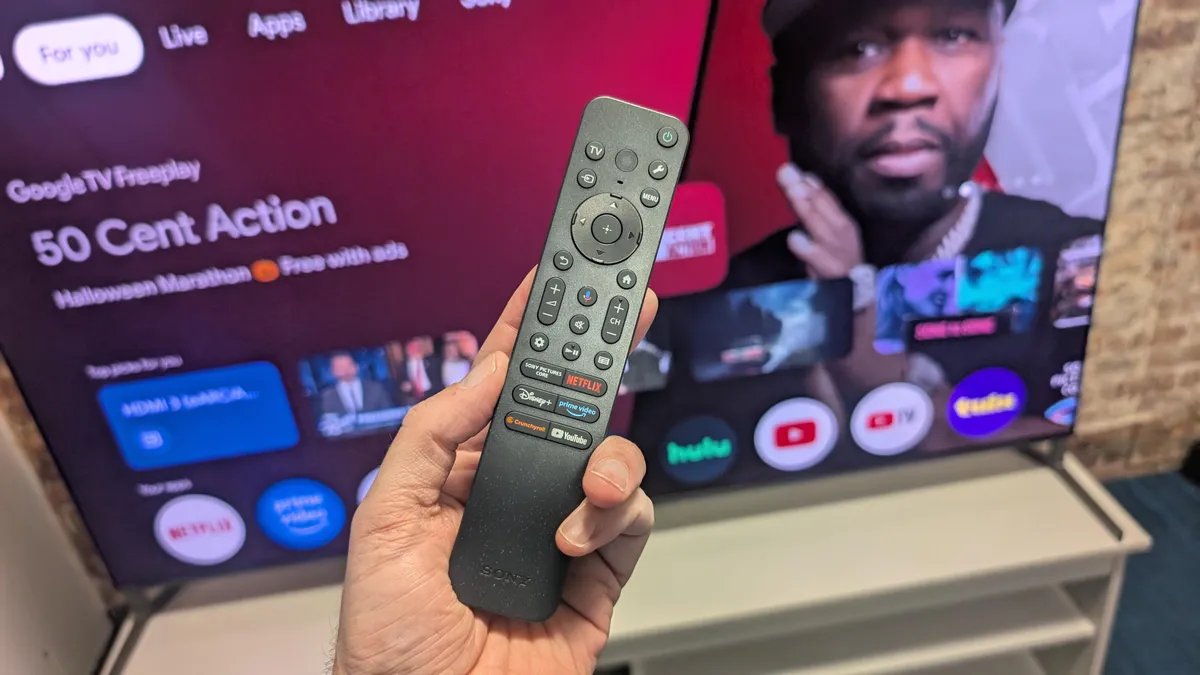
Se considera que Sony fabrica algunos de los mejores televisores que puedes comprar, principalmente debido a sus increíbles capacidades de procesamiento de imágenes. Pero incluso con toda esa potencia de procesamiento y pedigrí, si te quedas con la configuración de imagen lista para usar de tus nuevos televisores, te estás perdiendo el rendimiento superior de Sony.
No necesita gastar cientos de dólares adicionales para obtener una imagen realmente excelente; solo necesita realizar algunos cambios clave. Y estamos aquí para contarte cuáles son. Tenga en cuenta que algunas de las configuraciones pueden no ser relevantes para su televisor, dependiendo de su antigüedad. Además, si bien los televisores de Sony pueden cambiar una vez que se ponga en marcha la empresa conjunta de la compañía con TCL, esto no debería afectar a los modelos actuales de ninguna de las marcas.
No se pierda ninguno de nuestro contenido tecnológico imparcial y reseñas de laboratorio. Añadir CNET como fuente preferida de Google.
Lea también: Los mejores televisores de 2025
Desactivar la configuración ecológica
- Desactivar el ahorro de energía
- Los ajustes ecológicos pueden limitar drásticamente la salida de brillo
Para cumplir los objetivos de consumo de energía, la mayoría de los televisores vienen con la configuración Eco habilitada y los televisores Sony no son diferentes. Y por más agradable que sea conservar energía, las configuraciones Eco invariablemente degradan la calidad de la imagen, particularmente el brillo, lo que hace que su nuevo televisor Sony no se vea ni cerca de su mejor aspecto. Es como agregar un limitador de velocidad de 55 mph a un Ferrari.
Navegue hasta el menú Energía y energía en el menú Sistema operativo Google del televisor: Todas las configuraciones>Sistema>Energía y energía. Seleccione Ahorro de energía y cambie la opción Ahorro de energía a Desactivado. Como puede leer en la descripción del submenú, Ahorro de energía “Ajustará el brillo y el management del panel para reducir el consumo de energía del televisor”, lo que significa que el televisor nunca alcanzará el brillo máximo. Cualquier configuración que le fairly completamente el management de las manos tiene el potencial de ajustar la imagen de maneras no deseadas, al menos en lo que respecta a la precisión. Lo que nos lleva a…
Desactivar Ambient Optimization Professional
La optimización ambiental de Sony puede reducir la calidad de la imagen y es mejor desactivarla
- Deshabilitar la optimización ambiental Professional
Los televisores más nuevos, Sony o no, vienen con un sensor de luz ambiental incorporado. El propósito es leer cuál es el brillo de la luz ambiental y la temperatura del coloration en la habitación, y cambiar dinámicamente la imagen en la pantalla. En un Sony, esta función se llama Ambient Optimization Professional y, aunque a algunas personas les guste, compromete la precisión de su televisor y toma su rendimiento en sus propias manos. Abra Configuración, haga clic en Pantalla y sonido, desplácese hacia abajo hasta Ambient Optimization Professional y desactive el ajuste automático según la luz ambiental.
Ver también: Mejore instantáneamente la imagen de su televisor cambiando estas configuraciones simples
Seleccione un modo de imagen preciso en SDR y HDR
- Cambie el modo de imagen a Profesional o Cine
- Asegúrese de verificar con señales SDR y HDR
Ahora que la configuración de automatización no interfiere, es hora de seleccionar el modo de imagen para diferentes tipos de contenido. Para obtener la imagen más precisa, asegúrese de seleccionar Profesional (que solía llamarse Personalizado hasta hace un par de años), lo que elimina una gran cantidad de procesamiento adicional. El modo de imagen Cine está muy cerca del Profesional y también es una buena opción, pero está más orientado a ver películas en una habitación más oscura y aún incluye algo de procesamiento.
Sony también se ha asociado con varios servicios para ofrecer modos calibrados para esos servicios. Estos incluyen Netflix Calibrated, Prime Calibrated para Amazon Prime Video y Sony Photos Core Calibrated. IMAX Enhanced es otro que está destinado al contenido IMAX Enhanced que se encuentra a través de Disney+. Estos pueden ofrecer una gran experiencia en esos servicios específicos y vale la pena probarlos, pero aun así recomendaría permanecer con el modo Profesional en su mayor parte, ya que estos modos especializados aún pueden incluir las opciones mencionadas anteriormente de forma predeterminada, como el ajuste de la luz ambiental.
Además, asegúrese de agregar contenido HDR, tanto HDR10 como Dolby Imaginative and prescient, para que el televisor seleccione el modo de imagen adecuado cuando detecte ese contenido. Para HDR10, recomiendo el mismo modo que SDR: Profesional o Cine. Dolby Imaginative and prescient puede ser Dolby Imaginative and prescient Darkish o Dolby Imaginative and prescient Vibrant. Ambos ofrecen una excelente precisión de imagen, así que elija según el brillo necesario en su espacio.
Si estás configurando el modo de imagen Juego para el menor retraso de entrada durante el juego, asegúrate de cambiar la Temperatura de coloration a Experto 1 para obtener la mejor precisión.
Ajusta el brillo del televisor para tu habitación
En los últimos años se ha prestado mucha atención al brillo de los televisores mientras las marcas luchan por crear el televisor más brillante jamás creado. Y si bien la capacidad de obtener más brillo siempre es una mejora bienvenida (las imágenes más brillantes combinadas con niveles de negro como la tinta crean un contraste increíble), tener el brillo de un televisor al máximo no siempre es lo mejor para cada situación. Una habitación con mucha luz ambiental necesita un televisor más brillante, así que en ese caso, subiría el management deslizante de brillo al máximo. Pero si busca una calidad de referencia SDR en una habitación oscura, la salida de luz debe medir 100 nits, lo que requiere que el management deslizante de brillo esté hacia la configuración más baja. La mayoría de los televisores modernos son mucho más brillantes que esto en el modo SDR y esta configuración es una cuestión de preferencia. Puedes saltarte este paso fácilmente si lo deseas.
“Si el brillo debe ser diferente según la luz ambiental de una habitación”, te oigo preguntar, “entonces ¿por qué no utilizar Ambient Optimization Professional que desactivamos antes?” Esa configuración ajusta dinámicamente el brillo y temperatura de coloration, lo que puede distraer y provocar imprecisiones. Al mantenerlo apagado y cambiar el brillo usted mismo, el rendimiento se mantiene estático y constante.
Un bonito fragmento de texto incluido en la configuración del menú de Sony proporciona una aclaración cuando se ajusta el modo SDR o HDR. Configuraciones como Brillo, Contraste y Gamma incluirán (SDR) o (HDR). Para alguien a quien le gusta modificar la configuración, es una buena inclusión en la calidad de vida que otras empresas harían bien en adoptar.
Además de la configuración de Brillo, más abajo en el menú de configuración de Imagen se encuentra la Luminancia máxima, que ajusta la atenuación native del televisor. Esto se puede configurar en Apagado, Bajo, Medio o Alto para ajustar la salida de luz máxima y afectar el rendimiento de la floración. Los televisores Sony más nuevos generalmente tienen una buena limitación de floración, por lo que recomendaría mantener la luminancia máxima configurada en Alta para obtener el rendimiento HDR más espectacular.
Verifique la configuración de HDMI para conexiones de dispositivos externos
Cambiar la configuración de HDMI le brinda todo el ancho de banda por el que pagó
Mucha gente supone que si conecta un dispositivo HDMI 2.1 a un puerto HDMI 2.1 de un televisor, habrá terminado. Pero puede que ese no sea necesariamente el caso. Todos los televisores tienen la capacidad de cambiar el formato de la señal HDMI para compatibilidad con dispositivos más antiguos. A menudo, los televisores se envían con los puertos HDMI configurados en la configuración más suitable, HDMI 1.4, para que las líneas de servicio al cliente no tengan que atender llamadas de nuevos clientes que se quejan de que su antigua barra de sonido no funciona correctamente con su nuevo televisor. La otra cara es que es posible que su consola de juegos, por ejemplo, no envíe una señal de 120 Hz a su televisor porque el puerto HDMI no está configurado para ello.
Si abre el menú Entradas externas (Todas las configuraciones>Canales y entradas>Entradas externas), hay un submenú de formato de señal HDMI que le permite ajustar esta configuración para cada puerto HDMI particular person. Generalmente, hay dos configuraciones: formato estándar (la configuración HDMI 1.4) y formato mejorado (para HDMI 2.0), siendo Mejorado el que desea, ya que habilita señales 4K/60Hz en esa entrada. Algunas entradas HDMI pueden incluir una tercera opción: según el año y el modelo, podría mostrarse como formato mejorado (Avanzado) o formato mejorado (4K120). Esto (sorpresa, sorpresa) permitirá que ese puerto acepte señales de una consola de juegos o PC con una resolución de 4K con una frecuencia de actualización de 120Hz. Si está configurando una entrada para juegos, asegúrese también de activar VRR.
Hay algunas configuraciones adicionales que puede ajustar a su gusto private, como Motionflow (interpolación de movimiento de Sony) y CineMotion (para vibración). Actuality Creation de Sony también es una característica excelente para mejorar el contenido de menor resolución. Pero siempre que verifique y ajuste las cinco configuraciones enumeradas anteriormente, su televisor Sony impresionará y deslumbrará durante muchos años.