Siga ZDNET: Agréganos como fuente preferida en Google.
Recientemente he expresado bastante que One UI 8 de Samsung es mi máscara de Android favorita. Es rápido, responsivo e intuitivo. Pero nada viene adaptado a tu experiencia nada más sacarlo de la caja. Necesita personalizar su teléfono inteligente para hacerlo más atractivo.
Cambio casi una docena de configuraciones en cada teléfono Samsung Galaxy para adaptarlas mejor a mis necesidades y creo que estas también mejorarán tu experiencia de usuario.
También: Los mejores teléfonos Samsung para comprar
Desde configurar la resolución de pantalla más alta disponible hasta funciones más centradas en la privacidad, aquí hay 10 configuraciones del teléfono Galaxy (más una ventaja) que recomiendo cambiar para mejorar su experiencia con el teléfono Galaxy. Tenga en cuenta que algunas configuraciones pueden ser específicas del teléfono.
1. Desactiva las notificaciones emergentes
No me gusta cuando aparece un mensaje de un contacto o una notificación de aplicación intrusiva mientras estoy leyendo en línea o enviando mensajes de texto a mis personas favoritas. Me distraigo fácilmente. Si aparece una notificación, la toco y olvido lo que estaba haciendo.
Además: tu teléfono Samsung tiene un menú Wi-Fi secreto que es increíblemente útil: cómo acceder a él
Si eres como yo, deberías cambiar esta configuración incluso antes de cambiar a la navegación por gestos. Vaya a Notificaciones > Estilo de ventana emergente de notificación > Aplicaciones para mostrar como breves > Desactive Todas las aplicaciones.
2. Cambiar a navegación por gestos
A menos que esté configurando su nuevo teléfono Samsung Galaxy desde un modelo anterior, el sistema predeterminado es el antiguo sistema de navegación de tres botones. Si te gusta, está bien. Pero encuentro que la navegación por gestos de Android es más intuitiva: todo se puede deslizar en lugar de un botón en la pantalla.
Si lo desea, puede cambiar la navegación del sistema a gestos yendo a Configuración > Pantalla > Barra de navegación > Gestos de deslizar.
3. Establecer la resolución de pantalla más alta
El Galaxy S25 Extremely de Samsung tiene la mejor pantalla en un teléfono inteligente en este momento. Gracias a Gorilla Armor de segunda generación, es menos reflectante y muestra los colores mejor que su predecesor. Obtiene una pantalla QHD+ nítida, pero no está configurada en esa resolución de forma predeterminada.
Debes ir a Configuración > Pantalla > Resolución de pantalla para obtener la mejor experiencia de visualización disponible. Utilizará más batería, pero el Extremely es un teléfono inteligente eficiente. Incluso después de maximizar la resolución de la pantalla, la batería todavía dura todo el día.
4. Cambiar la función de la tecla lateral.
Los teléfonos inteligentes ya no tienen un “botón de encendido”. Ahora se llama tecla lateral o botón lateral y es uno de los cambios que menos me gustan en los últimos tiempos. Las compañías telefónicas han cambiado el nombre del botón de encendido para que sus asistentes inteligentes se adapten a una pulsación prolongada.
Además: 5 aplicaciones preinstaladas que debes eliminar de tu teléfono Samsung inmediatamente
Gemini de Google está disponible por otros métodos y Bixby no es tan útil de todos modos, por lo que sugiero cambiar la función de la tecla lateral para ofrecer un menú de encendido. Puede hacerlo yendo a Configuración > Funciones avanzadas > Botón lateral > Pulsación larga > Menú de apagado.
5. Ajustar las notificaciones de la pantalla de bloqueo
One UI 7 ha cambiado la forma en que aparecen las notificaciones en la pantalla de bloqueo. Está configurado para mostrar íconos en la esquina superior izquierda de forma predeterminada, lo cual es un gran cambio con respecto a la vista de tarjeta anterior. Prefiero que las aplicaciones muestren notificaciones en esta última forma. Para cambiar esto, puedes ir a Configuración > Notificaciones > Notificaciones de pantalla de bloqueo > Tarjetas.
También oculto contenido de notificación confidencial en la pantalla de bloqueo porque no quiero que nadie se acerque a mi teléfono y vea mis mensajes personales. Para cambiar esta configuración, puede optar por Ocultar contenido en el mismo menú de notificaciones de la pantalla de bloqueo.
6. Inicie sesión o regístrese para obtener una cuenta Samsung
Hago malabarismos entre diferentes teléfonos, pero sigo volviendo a los teléfonos Samsung para One UI. Tener una cuenta Samsung es una gran parte de la experiencia del usuario en los teléfonos Galaxy. Desde Samsung Pockets hasta el propio gestor de contraseñas de Samsung, tengo mucha información guardada en ellos.
Además: finalmente, un teléfono Samsung por el que guardaría mi S25 Extremely (especialmente a este precio)
Es posible que muchos quieran recurrir a Contraseñas de Google para obtener una mejor funcionalidad entre dispositivos, pero aún así recomiendo registrarse para obtener una cuenta Samsung para acceder a Galaxy Themes (más sobre esto a continuación) y Galaxy Retailer. También te beneficiará cuando pases de un teléfono Samsung a otro con una transferencia perfecta.
7. Instala esta aplicación
Recomiendo instalar la aplicación Good Lock de Galaxy Retailer. Permite una serie de funciones exclusivas de Samsung en su teléfono. Encontré el mejor caso de uso cuando estaba revisando el Galaxy S25 Extremely. Cuenta con un módulo llamado Dwelling Up que tiene una función One Hand Operation+.
Además: pasé una semana en la ciudad de Nueva York con el Samsung Z Fold 7 y me mimó todo el tiempo.
Dado que el nuevo buque insignia de Samsung es un teléfono grande, configuré deslizar el dedo hacia abajo desde el borde derecho para acceder a la Configuración rápida. Puede hacer lo mismo con seis atajos dentro de los gestos de Deslizamiento corto y Deslizamiento largo, y acceder a muchas más funciones dentro de la aplicación Good Lock.
8. Desinstale el bloatware
Los teléfonos Samsung Galaxy vienen con muchas aplicaciones que quizás no makes use of. A diferencia de años anteriores, ahora puedes desinstalarlos o al menos desactivarlos para ahorrar memoria. Por ejemplo, no tengo un televisor Samsung y no quiero la aplicación Microsoft Copilot en mi teléfono, así que desinstalo TV y CoPilot, respectivamente. Otras aplicaciones que desactivo o desinstalo incluyen Fb, Samsung Tutor y OneDrive.
9. Personaliza la pantalla de inicio.
Samsung tiene algunos de los mejores widgets en un teléfono. Me encanta el widget Calendario porque puedo ajustar la transparencia. Como resultado, se ve mejor y mantiene intacta la funcionalidad sin alterar el diseño de mi pantalla de inicio. Lo tengo ubicado en la parte superior para que todo esté a solo un vistazo, pero nunca pide atención, a diferencia de otros widgets opacos del Calendario.
Además: compré el Galaxy Watch Extremely 2025 de Samsung, pero recomendaría este modelo
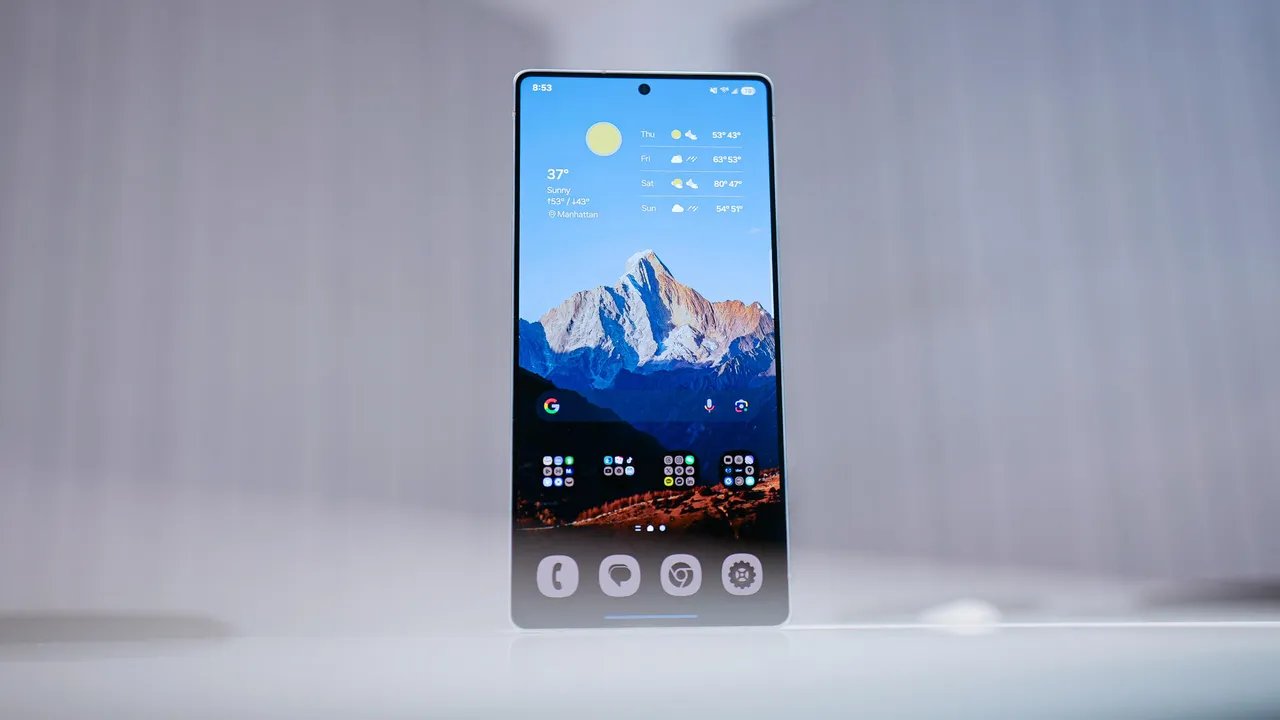
También cambio mi cuadrícula de íconos al diseño de 5×5 para acomodar más íconos en la fila inferior. Están a solo un toque de distancia. Además, aplico los tonos de shade de mi fondo de pantalla a los íconos de las aplicaciones para una apariencia más agradable. Puede ir a Fondo de pantalla y estilo > Paleta de colores y activarlo para aplicar colores de fondo de pantalla a todo el sistema. No es perfecto y es posible que algunos íconos aún no sean compatibles. Sin embargo, luce mejor que los colores básicos.
10. Arreglar la pantalla siempre encendida
Obtienes pantallas eficientes en los teléfonos Samsung: úsalas y habilita todo, incluida la pantalla All the time On. Me gusta tener la información de hora, día y fecha allí mismo en la pantalla, disponible de un vistazo rápido. Samsung utiliza de forma predeterminada la configuración Tocar para mostrar, lo que significa que debe tocar la pantalla para obtener información.
Recomiendo cambiar eso a Siempre para hacerlo más funcional. Vaya a Configuración > Pantalla de bloqueo y AOD > Pantalla siempre activa > Siempre. Puedes elegir si quieres mostrar el fondo de pantalla o no. Lo configuré para que solo muestre una pantalla negra para que no consuma más batería.
Prima. Revertir cambios en el Panel de notificaciones
Samsung cambió el diseño de su panel de notificaciones a un cajón related a iOS. Deslizar hacia abajo hacia la derecha le brinda acceso a Configuración rápida, mientras que deslizar hacia abajo desde el lado izquierdo de la pantalla le brinda acceso a notificaciones. Sin embargo, si te gusta más el diseño anterior, puedes cambiarlo.
Prefiero tener mis notificaciones en Configuración rápida, como en los viejos tiempos. Para revertir este nuevo elemento de diseño, deslícese hacia abajo desde la esquina superior derecha de la pantalla de inicio > ícono de lápiz > Configuración del panel > Juntos. También puede editar las configuraciones rápidas principales dentro de este menú.
También: Comparación de todos los modelos de Samsung Galaxy S25: ¿Qué teléfono deberías comprar?
Algunas otras cosas que hago en mis teléfonos Galaxy incluyen cambiar el teclado a Google Keyboard y ordenar los íconos del cajón de inicio en orden alfabético, lo que facilita la navegación. Los teléfonos Samsung son algunos de los mejores del mercado. Si bien no prometen funciones exageradas, son confiables y ofrecen la interfaz de usuario más pulida con One UI. Simplemente ajuste estas pocas configuraciones y estará listo. ¡Disfruta de tu nuevo teléfono Galaxy!