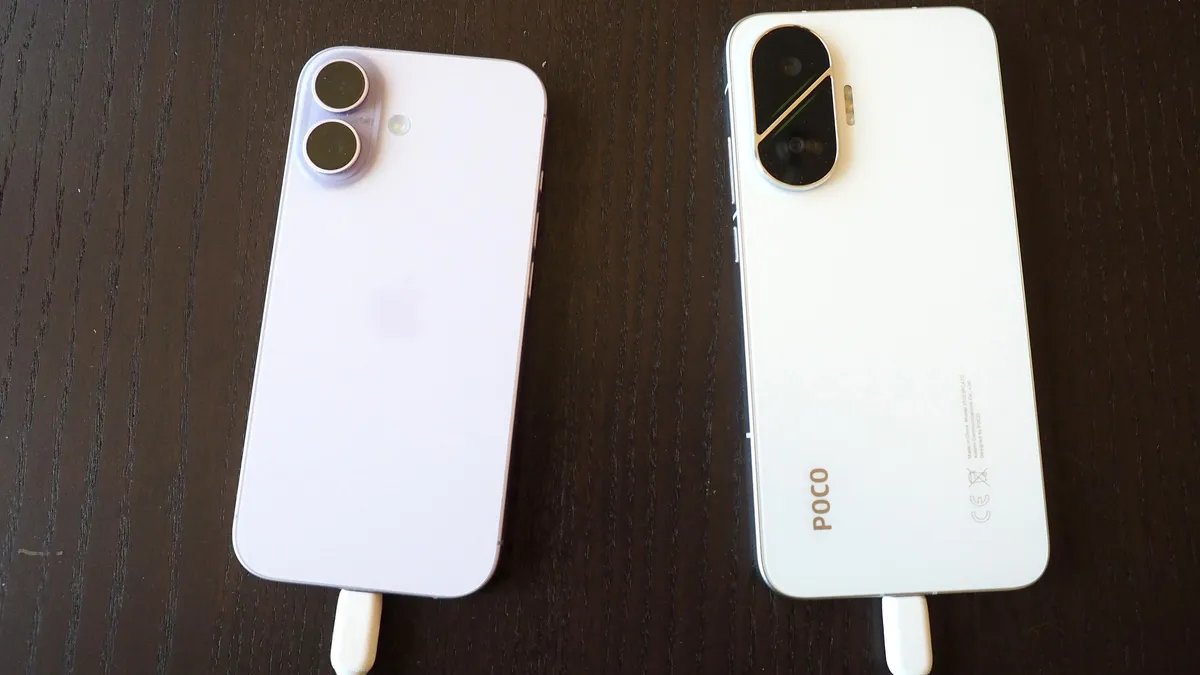
Ahora con tantos excelentes teléfonos Android en el mercado, no es de extrañar que algunos propietarios de iPhone estén considerando cambiar a El sistema operativo móvil de Google. Y realmente tampoco saldrás perdiendo. A menudo puedes utilizar muchas de las mismas aplicaciones. Y, por supuesto, puedes hacer llamadas, ver vídeos y tomar fotos en casi cualquier teléfono. Además, los teléfonos Android ofrecen mucha variedad, incluidos estilos de teléfonos que Apple aún no fabrica, como los que tienen un pantalla plegable o un cámara de 200 megapíxeles.
Sin embargo, hacer el cambio puede ser bastante intimidante si nunca lo has hecho antes, especialmente si has pasado muchos años con un iPhone. Hacer el cambio de iPhone a Android no es sólo cambiar de teléfono, sino también de ecosistema. ¡Pero el proceso es mucho más fácil de lo que piensas! Ya sea que esté cambiando a un Píxela Samsung u otro dispositivo portátil Android, lo tenemos cubierto.
Unos pocos toques pueden ayudarte a hacer una copia de seguridad de tu información en iCloud, por si acaso.
Pero primero: haga una copia de seguridad y prepárese
Antes de hacer cualquier cosa, le recomendamos encarecidamente hacer una copia de seguridad de su iPhone existente. No sólo desea asegurarse de que todos sus valiosos datos estén almacenados en caso de que algo salga mal, sino que esto también lo hace mucho más fácil si solo desea transferir datos específicos como fotos y movies. Puedes hacer una copia de seguridad en iCloud, aunque es posible que te resulte más fácil más adelante si usas Google One.
Además de realizar una copia de seguridad, también recomendamos verificar el proceso de transferencia de cualquier aplicaciones de autenticación y administradores de contraseñas. No querrás quedarte excluido de ninguna aplicación o servicio importante en tu nuevo teléfono.
A continuación, apaga FaceTime e iMessage en tu iPhone para no perder ninguna llamada o mensaje entrante. Para desactivar FaceTime, dirígete a Ajustes, Cara a cara y luego seleccione Apagar FaceTime. Para desactivar iMessage, dirígete a Ajustesentonces Mensajes y luego seleccione Desactivar iMessage. Alternativamente, también puedes cancelar el registro de iMessage dirigiéndote a esta página de soporte de Apple.
También debes registrarte para obtener una cuenta de Google si aún no tienes una. No necesariamente necesitas uno para usar un teléfono Android, pero mejora significativamente la experiencia ya que te permite usar servicios de Google como Gmail y Google Photographs.
Por último, asegúrese de que tanto el iPhone como su nueva computadora de mano Android estén encendidos y cargados con al menos un 80% de duración de la batería, y estará listo para comenzar.
Transferir datos mediante un cable USB-C puede ayudar a que la transición de iPhone a Android sea más fácil.
Transferir tus datos con un cable
Hay algunas formas de transferir datos desde su iPhone a su nuevo teléfono Android. La forma más sencilla y rápida de hacerlo es con un cable. Si tienes un iPhone 15 o más nuevo, puedes usar un cable USB-C a USB-C, pero si tienes un iPhone más antiguo tendrás que conseguir un cable USB-C a Lightning o un adaptador USB-C.
Los diferentes teléfonos Android pueden tener procedimientos ligeramente diferentes, pero en términos generales, debes seguir las instrucciones que aparecen en pantalla al configurar tu teléfono. Si estás cambiando a un Pixel, deberías ver Configurar usando otro dispositivoen cuyo momento seleccione iPhone o iPad.
Cuando se le solicite, lively su SIM (ya sea física o eSIM) y configure también sus datos biométricos: la mayoría de los teléfonos Android utilizan un sensor de huellas dactilares. Luego seleccionarías Copia datos de tu iPhone. También se le pedirá que conecte ambos dispositivos mediante un cable.
Después de conectar los dos teléfonos, se le pedirá que seleccione los tipos de datos que desea transferir, como Contactos, Fotos, Mensajes y más. Obviamente, cuantos más tipos de datos seleccione, más tardará el proceso de transferencia. También puedes optar por copiar aplicaciones, lo que esencialmente mostrará una lista de aplicaciones coincidentes en Google Play que luego podrás descargar.
Si bien la mayoría de tus datos deberían poder transferirse a tu teléfono Android, ten en cuenta que es posible que algunos servicios específicos no estén disponibles. Por ejemplo, la productora de video de CNET, Carly Marsh, intentó cambiar del iPhone a un Motorola Razr, pero descubrió que sus notas de Apple no podían realizar la transición de forma pure sin moverlas manualmente a Google Maintain primero.
La aplicación Android Change puede ayudar a transferir sus datos del iPhone a un teléfono Android.
Transferir tus datos de forma inalámbrica o con una aplicación
Ciertos teléfonos Android ofrecen una forma de transferir datos de forma inalámbrica con la ayuda de una aplicación. Si estás cambiando de un iPhone a un Pixel, puedes descargar el Aplicación de cambio de Android. Si está cambiando a un dispositivo Samsung, puede obtener la Móvil Samsung Smart Switch aplicación en su lugar.
Haría exactamente la misma configuración en su teléfono Android (registrándose en la cuenta de Google, activando la tarjeta SIM, and many others.), pero cuando llegue el momento de conectar los dos dispositivos, puede seleccionar Copiar sin cable o Transferir de forma inalámbrica dependiendo de la aplicación. Es posible que se le solicite que ingrese la contraseña de su ID de Apple si su iPhone usa cifrado para la copia de seguridad.
Transferir datos desde la nube
Si no tiene demasiados datos para transferir, o prefiere simplemente configurar su teléfono Android como nuevo, también puede optar por transferir sus datos desde la nube. Sin embargo, esto sólo se aplica a datos seleccionados. Si usa Google One, solo puede sincronizar fotos, movies, contactos y calendarios. Para hacerlo, simplemente haga una copia de seguridad de los datos de su iPhone con Google One y luego abra la aplicación Google One en su teléfono Android.
Si utiliza la aplicación Good Change de Samsung, tiene la opción de transferir sus datos de iCloud a su nuevo teléfono Samsung. usted seleccionaría Obtener datos de iCloud y luego inicie sesión cuando se le solicite.
Las tarjetas de su Apple Pockets deberán transferirse manualmente a Google Pockets.
Configure su billetera, aplicaciones de chat y otros servicios
Al igual que las aplicaciones de autenticación mencionadas anteriormente, existen algunos servicios que solo se pueden usar en un teléfono a la vez. Todas las tarjetas de tu Apple Pockets, por ejemplo, deberán transferirse a Google Pockets. Ciertas tarjetas de transporte, como la tarjeta Clipper de San Francisco, por ejemplo, deberán eliminarse de su teléfono anterior antes de poder transferirlas al nuevo. Si en su lugar estás usando la aplicación Clipper, necesitarás configurar una nueva tarjeta en tu dispositivo Android.
Las aplicaciones de chat populares como WhatsApp y Sign tienen instrucciones específicas (aquí y aquí) para pasar a teléfonos nuevos. Para ambos, tendrás que hacer una copia de seguridad de las conversaciones existentes para evitar perderlas. Hacer una copia de seguridad de los chats de WhatsApp es free of charge. Safe Backup de Sign le permite almacenar y transferir sus mensajes de texto y 45 días de archivos adjuntos multimedia de forma gratuita, y cobra $2 por mes para almacenar hasta 100 GB de medios.