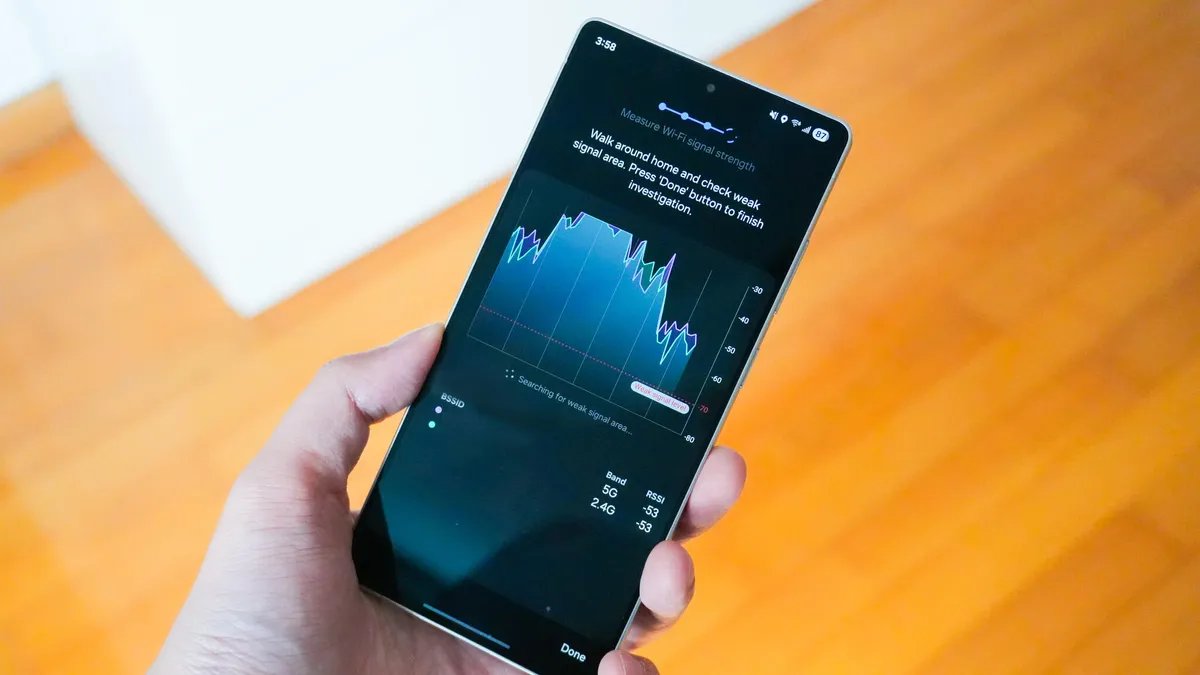
Deberá acceder a su configuración de Wi-Fi inteligente abriendo su aplicación Configuración, tocando la pestaña Conexiones, luego Wi-Fi, luego los tres puntos (para configuraciones ampliadas) en la esquina superior derecha y Wi-Fi inteligente.
Además: Mi método probado de 4 pasos para reparar teléfonos Android lentos, y siempre funciona
Para activar los laboratorios de conectividad, desplácese hasta la parte inferior de la página de Wi-Fi inteligente y toque la versión del software program siete veces. En mi S25 Plus, tiene la etiqueta “Wi-Fi inteligente 8.0.0”. Al tocar repetidamente, debería aparecer un mensaje emergente que le brindará una cuenta regresiva de cuántos toques más quedan para activar los laboratorios de conectividad.
Una vez hecho esto, encontrará el menú secreto en la parte inferior de la página. Haga clic en él y estará en el negocio.
Además: cambié 7 configuraciones en mi teléfono Samsung para mejorar significativamente la duración de la batería
La parte superior de la pantalla muestra información valiosa sobre su purple Wi-Fi. Esto comienza con cuánto tiempo ha estado activa su última conexión, qué punto de acceso está utilizando actualmente y cuánto tiempo ha estado conectado en la última semana. A esto le sigue una visualización de qué bandas y estándares de Wi-Fi ha estado usando y durante cuánto tiempo.
En mi caso, dado que uso una purple Orbi 970 de alta gama con tecnología Wi-Fi 7, la mayor parte de mi conexión se realiza a través de Wi-Fi 7 usando múltiples bandas. En la práctica, según Ookla Speedtest, mi conexión de fibra AT&T de 1 Gbps ofrece poco más de un gigabit, con una velocidad probada de 1034 Mbps. Eso es rápido.
A continuación, encontrará funciones más útiles.