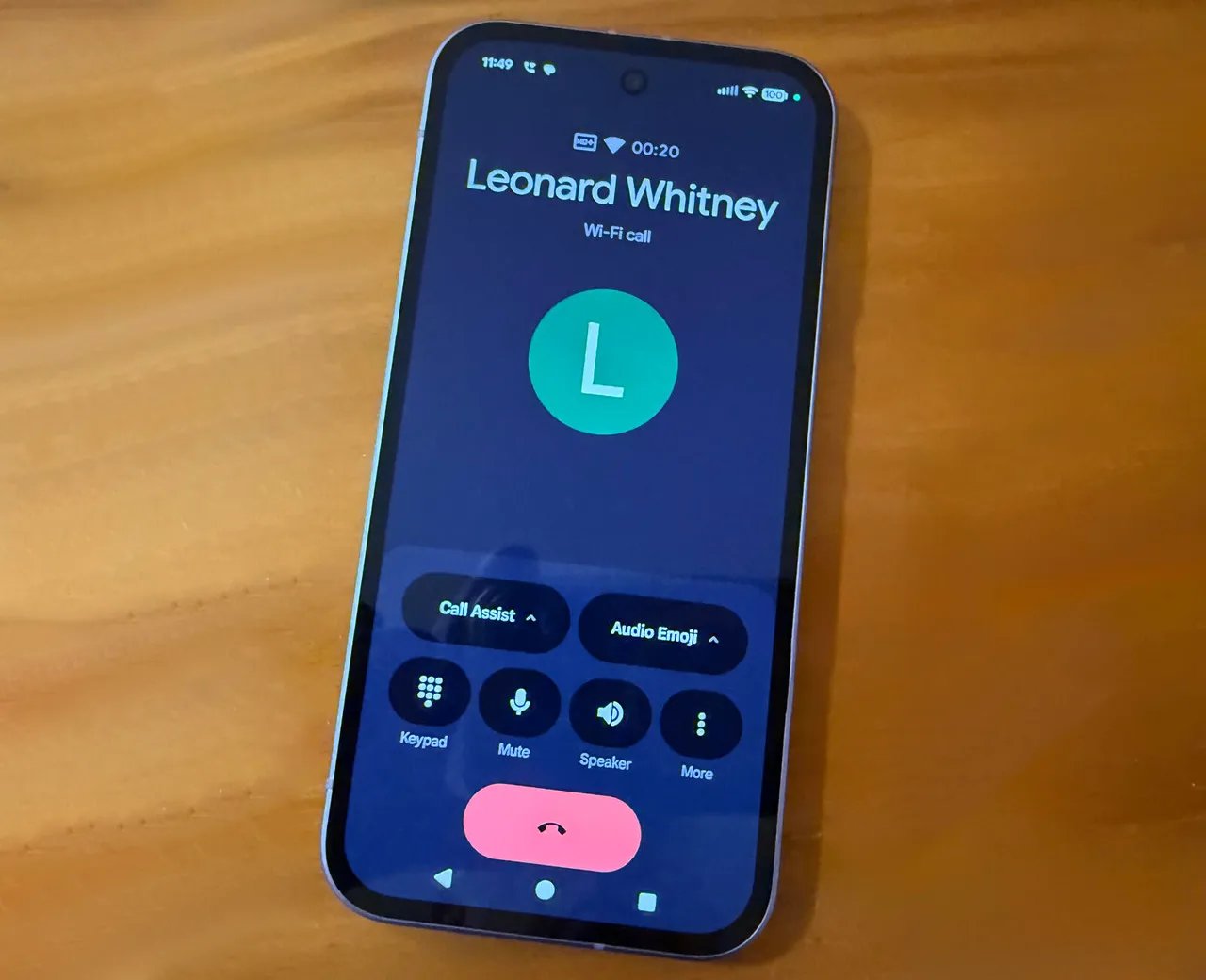
La reciente interrupción de Verizon fue una llamada de atención de que los servicios móviles pueden fallar fácilmente en el trabajo. Muchas personas que dependen de llamadas telefónicas y mensajes de texto, especialmente durante emergencias, quedaron en la estacada mientras luchaban por decidir qué hacer.
Bueno, si una interrupción así vuelve a ocurrir, hay cosas que puedes hacer. Más allá de configurar un operador de respaldo, también puedes aprovechar otra opción en tu teléfono: llamadas por Wi-Fi. Siempre que puedas conectarte a una purple Wi-Fi cercana, podrás hacer y recibir llamadas telefónicas en caso de necesidad.
Además: Verizon revela la causa de la interrupción masiva (y cómo obtener su crédito gratuito de $20)
Los teléfonos iPhone y Android ofrecen una función de llamadas Wi-Fi que permite realizar llamadas de audio y video si el servicio celular es irregular, débil o completamente caído. Así es como funciona.
Cómo utilizar llamadas por Wi-Fi en un iPhone
Las llamadas por Wi-Fi están disponibles desde el iPhone 5c. Casi todos los operadores de EE. UU. admiten esta función. Pero puedes verificar el estado de tu operador y país a través de la página de Apple en “Soporte y características del operador inalámbrico para iPhone.” Seleccione su región y busque su proveedor. Verifique los elementos con viñetas para ver si Llamadas Wi-Fi aparecen en la lista.
Para configurar la función, abra la aplicación Configuración, seleccione Celular y luego toque la entrada “Llamadas Wi-Fi”. Enciende el interruptor de “Llamadas Wi-Fi en este iPhone” si está apagado. Aparece un mensaje emergente para indicarle qué información se envía a su proveedor cuando activa las llamadas Wi-Fi. Toque Habilitar para activar la función.
Además: Cómo utilizar las funciones satelitales de emergencia de tu iPhone si pierdes la cobertura celular
Para ayudarlo a minimizar los costos de datos cuando viaja más allá de su área de cobertura, algunos proveedores ofrecen la opción de usar Wi-Fi mientras está en roaming. Si su proveedor admite esto, energetic el interruptor “Preferir Wi-Fi en roaming”. En este caso, las llamadas telefónicas pueden usar Wi-Fi cuando estás en roaming y puedes elegir entre una purple celular disponible y una purple Wi-Fi native.
Mostrar más
La primera vez que habilita las llamadas por Wi-Fi, una pantalla le solicita que ingrese su dirección para poder realizar llamadas de emergencia. Después de completar su dirección, marque la casilla para aceptar los términos y condiciones y luego toque Guardar en la parte inferior de la pantalla. Su dirección está confirmada y las llamadas por Wi-Fi están habilitadas.
Si alguna vez cambia su dirección y necesita actualizar la que ingresó aquí, toque el enlace “Actualizar dirección de emergencia” en la pantalla de configuración de llamadas Wi-Fi e ingrese su nueva dirección.
Mostrar más
Para verificar que las llamadas por Wi-Fi estén activadas, busque las palabras Wi-Fi después del nombre del operador de su teléfono. Verá esto en la pantalla de inicio de teléfonos anteriores al iPhone X y en el Centro de management del iPhone X y posteriores.
Mostrar más
Además: comparé la cobertura 5G de Verizon, T-Cellular y AT&T en un viaje por carretera y el ganador me sorprendió
La próxima vez que necesite realizar una llamada de audio o video y no haya una conexión celular disponible, su teléfono usará la purple Wi-Fi más cercana, ya sea en casa o en otro lugar. Cuando su teléfono recibe una llamada sin conexión celular disponible, Llamadas Wi-Fi le permitirá contestar la llamada si está conectado a una purple Wi-Fi.
Mostrar más
Cómo utilizar llamadas por Wi-Fi en Android
Las llamadas por Wi-Fi en Android están disponibles desde 2015. En EE. UU., los principales operadores (Verizon, AT&T y T-Cellular) las ofrecen. No pude encontrar una lista de operadores compatibles como con el iPhone, pero puedes saber fácilmente si la función funcionará con tu dispositivo y operador y habilitarla al mismo tiempo.
En un teléfono Android estándar, como un Google Pixel, vaya a Configuración, seleccione Purple e Web, toque Tarjetas SIM y luego seleccione el nombre de su operador de telefonía móvil. Desliza la pantalla hacia abajo hasta la sección Llamadas y selecciona la opción de llamadas Wi-Fi. Enciéndelo si está apagado.
Además: Los mejores teléfonos Android para comprar en 2026
Toque la opción Preferencia de llamadas para elegir si prefiere usar el celular si Wi-Fi no está disponible o Wi-Fi si el celular no está disponible. En este caso, querrás seleccionar la segunda opción para configurar Wi-Fi como el método preferido.
Mostrar más
En un teléfono Samsung, abre la aplicación Teléfono. Toque el ícono de tres puntos y seleccione Configuración. Desliza hacia abajo la pantalla de configuración de llamadas, toca la opción de llamadas Wi-Fi y luego actívala. Seleccione la opción de Preferencia de llamadas y configúrela como Wi-Fi preferido.
Mostrar más
Para llamar a alguien si el servicio celular no funciona o simplemente no es confiable, abra la aplicación Teléfono y realice la llamada, ya sea de audio o video. Después de que la otra persona responda, debería ver un aviso de que la llamada se realiza a través de Wi-Fi. Por otro lado, cualquier llamada que reciba se enrutará a través de su purple Wi-Fi conectada.
Mostrar más
Además: ¿Necesitas compartir tu contraseña de Wi-Fi? Mi sencillo truco telefónico te brinda una conexión instantánea