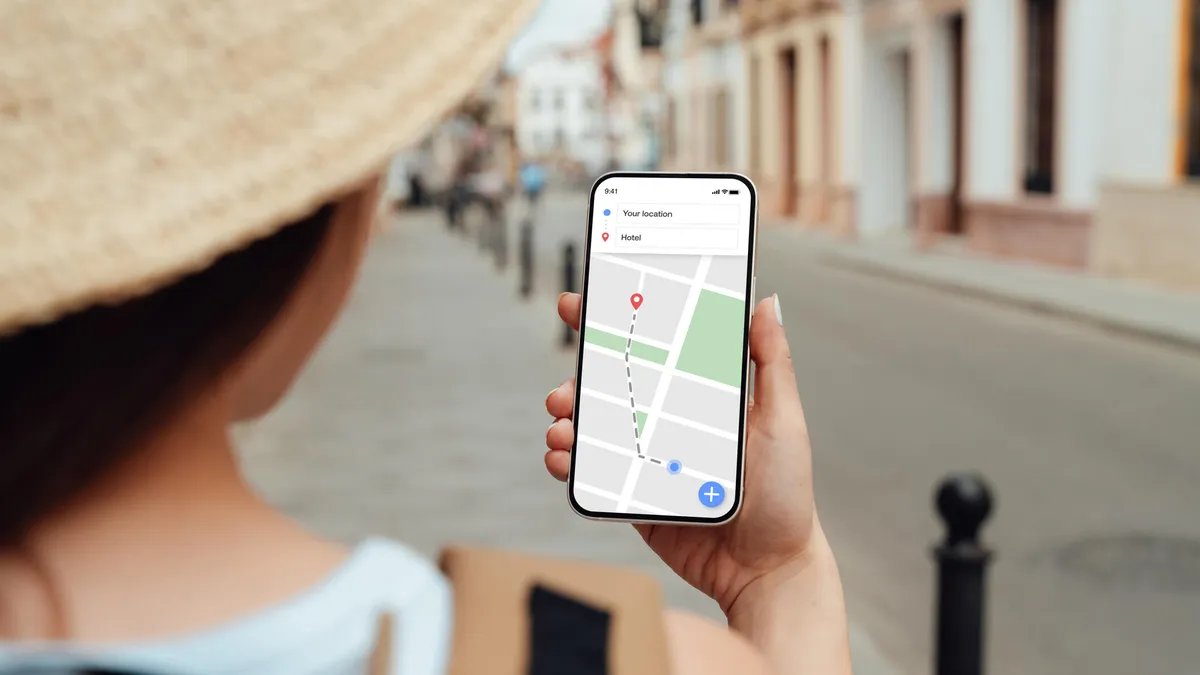
Este año está a punto de ser un gran año de viajes para mí. Entre asistir a una boda en Ámsterdam y viajar por el país para asistir a conciertos (sí, haría cualquier cosa por ver a BTS este año), estoy reservado y ocupado para 2026 y mi maleta no se guarda. Pero viajar suele ser difícil: desde el punto de vista económico, claro, pero también desde el punto de vista logístico.
A lo largo de los años, he aprendido a confiar en mapas de google para planificar y minimizar el caos que conlleva viajar. Desde planificar excursiones hasta navegar en los centros de transporte público, es un compañero confiable cuando los planes se vuelven impredecibles.
Esta historia es parte de 12 días de propinasayudándote a aprovechar al máximo tu tecnología, tu hogar y tu salud durante la temporada navideña.
Las últimas herramientas impulsadas por inteligencia synthetic de Google Maps van aún más allá y ofrecen sugerencias de itinerarios, vistas inmersivas de destinos y navegación más inteligente, lo que facilita la adaptación cuando las prisas de las vacaciones le presentan obstáculos. Aquí hay siete de las funciones más útiles de la aplicación en las que confío en cada viaje.
No se pierda ninguno de nuestro contenido tecnológico imparcial y reseñas de laboratorio. Añadir CNET como fuente preferida de Google.
Para más consejos de viajeaquí está el El mejor momento para comprar billetes de avión. y cómo encontrar vuelos baratos.
1. Navegue sin esfuerzo por aeropuertos y estaciones de tren
Utilice la pestaña Directorio de Google Maps para navegar fácilmente por aeropuertos y estaciones de tren.
No soy bueno en ambientes caóticos. Me siento abrumado rápidamente y siento pánico ante grandes multitudes. Eso significa que navegar por aeropuertos y estaciones de tren concurridos puede ser una pesadilla.
El año pasado, estaba en una terminal muy concurrida tomando un tren de alta velocidad desde King’s Cross de Londres a Edimburgo Waverley. Aproximadamente 67.078 personas Camine por King’s Cross todos los días, lo que hace que sea absolutamente caótico navegar y encontrar un lugar para descansar y comer. Entonces recurrí a Google Maps.
Cuando estás en un gran centro comercial o centro de tránsito y necesitas encontrar una tienda específica, Google Maps tiene una pestaña Directorio para aeropuertos, centros comerciales y estaciones de tránsito. Esto es especialmente útil cuando tienes prisa por buscar comida o comprar un recuerdo rápido antes de tu vuelo. (Utilicé esta función de Directorio para encontrar una cafetería muy necesaria e incluso un Greggs para probar un clásico rollo de salchicha por primera vez antes de salir de Londres).
Para acceder a él, simplemente busque un aeropuerto, por ejemplo, y toque la pestaña Directorio en la parte inferior. Esto le mostrará el horario comercial, la ubicación del piso y una lista de opciones como restaurantes, tiendas, salones y áreas de estacionamiento.
Lea también: Google Maps se vuelve más manos libres para cuando conduces
2. Comprueba qué tan ocupada está una ubicación antes de ir
¿Mencioné que no me gustan las multitudes? Si creo que una determinada calle, restaurante o zona de la ciudad estará demasiado transitada, simplemente me quedaré en casa.
Para evitar perder tiempo conduciendo hasta el lugar y luego girar a la derecha, utilizo la herramienta de “ocupación” de Google Maps para tener una concept de qué tan concurrido está un lugar antes de llegar. Busco un lugar específico, como una cafetería o una tienda, y veo un gráfico que muestra qué tan common es en diferentes momentos, para poder planear ir en horarios libres. Al tocar la etiqueta “Área ocupada”, puedo verificar qué tan ocupadas están las áreas más grandes, como vecindarios o distritos, lo que me da una vista de cuándo los lugares están llenos o más tranquilos de lo routine.
Para usarlo, abra la aplicación Google Maps en su Android o iPhone (o en el navegador de su computadora) y discover el mapa. Puedes concentrarte en áreas como el centro de la ciudad, un paseo fluvial o un pueblo cercano. La información de actividad aparecerá automáticamente en el mapa, por lo que no tendrá que buscar ubicaciones específicas para ver qué tan concurridas están.
Google Maps puede etiquetar una ubicación como “Área ocupada” y al hacer clic en ella se mostrarán detalles como “Tan ocupado como sea posible” o “No demasiado ocupado”. También puede buscar un lugar específico y desplazarse hacia abajo para ver las horas de mayor y menor actividad de esa ubicación.
3. Haz una reserva sin llamar
Como viajero, me gusta equilibrar los planes programados o las excursiones con tiempo libre para moverme a mi propio ritmo. Eso significa que algunos días seré diligente en hacer reservaciones con anticipación, y otros, espero y me dejo llevar.
Cuando viajas, especialmente cuando pisas fuerte el pavimento para ver cada centímetro de una nueva ciudad, puede ser difícil saber exactamente cuándo tendrás hambre o necesitarás una bebida alcohólica. Los días que no tengo reservas con antelación, recurro a Google Maps para que sea más fácil reservar sin tener que llamar.
He aquí cómo:
-
Abra Google Maps y toque el botón Restaurantes en la parte superior de la pantalla para explorar una lista de opciones para cenar.
-
Elija un restaurante que desee probar y, en la ventana emergente, tendrá la opción de reservar una mesa o unirse a una lista de espera si está disponible (tenga en cuenta que no todos los restaurantes ofrecen esto).
También puedes utilizar la función Ocupación para elegir un lugar menos concurrido. Además, es posible que algunos restaurantes estén cerrados para cenar, pero aún ofrecen entrega a domicilio, recogida en la acera o asientos al aire libre.
4. Utiliza Google Maps sin señal de celular
En mayo pasado, mi familia y yo hicimos una caminata por la campiña escocesa. Period impresionante, hermoso, verde, exuberante y muy húmedo y lluvioso. Estar tan remoto y en lo profundo del bosque significaba que realmente no había servicio celular. Por suerte, pensé en el futuro.
Si te diriges a un área remota donde podrías perder tu conexión móvil, Google Maps aún puede ayudarte con direcciones incluso cuando no estés conectado. He aquí cómo:
-
Antes de partir, busque su destino en Google Maps.
-
En la ventana de ubicación, abre el menú y deslízate hasta que veas la pestaña “Más” en la parte inferior.
-
Toca “Descargar mapa sin conexión”, luego confirma el área que deseas descargar y toca “Descargar” nuevamente. Google Maps guardará un mapa del área seleccionada en su teléfono.
Una vez que haya descargado el mapa, puede utilizar Google Maps para obtener direcciones. Si pierdes la señal, Maps cambiará al mapa sin conexión para seguir guiándote. Tenga en cuenta que mientras esté sin conexión, las actualizaciones de tráfico en tiempo actual no estarán disponibles.
5. Comparte tu ubicación con amigos y familiares.
Mi hermana y yo nos llevamos bien cuando viajamos, pero tenemos intereses muy diferentes, lo que dificulta recorrer una nueva ciudad. Por ejemplo, disfruto mucho hurgando en los museos, especialmente en los de arte, y puedo perder horas mirando artefactos y obras de arte. Mi hermana puede pasar 45 minutos completos en un museo antes de quejarse.
Para mantener la paz, a menudo nos separamos por un tiempo para que cada uno pueda hacer algo que disfrute. Separarse es la parte fácil. Lo que puede resultar complicado es la reanudación de la reunión.
No hay nada más frustrante que separarse y no poder encontrarse. Luego tienes una llamada telefónica frenética y confías en vagos “Estoy junto al puente” o “Estoy al lado de la fuente” para intentar reunirse.
Una vez más, Google Maps ha sido un salvavidas al ayudarme a reconectarme fácilmente.
-
Abra Google Maps y toque el ícono de su perfil en la esquina superior derecha, luego seleccione Compartir ubicación.
-
Toque Compartir ubicación, elija con quién desea compartirla y seleccione durante cuánto tiempo desea compartir su ubicación.
-
Toca Compartir y tu ubicación se enviará a todas las personas que hayas seleccionado.
-
Para ver la ubicación de otra persona, toque su ícono en la parte superior de la pantalla y seleccione Solicitar.
6. Cree, comparta y vea listas seleccionadas
Utilice la función de listas de Google Maps para guardar los lugares que desea visitar durante sus viajes.
Cuando se trata de planificar un viaje, vaya, me encantan las listas. Después de reservar mi vuelo, inmediatamente recurro a TikTok y guardo video tras video de consejos de viaje y recomendaciones de itinerarios. A partir de ahí, hago un plan versatile en mi aplicación de notas, con restaurantes, tiendas y monumentos que son lugares de visita obligada durante unas vacaciones.
Sin embargo, el problema con la aplicación Notas es que no puedes saber qué ubicaciones están cerca unas de otras. Me encontraba constantemente escribiendo direcciones en Google Maps para ver qué tan lejos están y cuánto tiempo tomaría caminar, conducir o entrenar entre los dos. Haría esto para maximizar mi tiempo explorando las nuevas ciudades sin maximizar mi planificación de viajes en el tiempo.
Fue entonces cuando recurrí a crear mi lista de viajes en Google Maps para guardar destinos futuros y tenerlos todos en un solo lugar para acceder fácilmente. Para hacerlo, vaya a la pestaña Usted y toque el botón + Nueva lista. Dale a tu lista un nombre y una descripción, y elige un ícono. Luego, cuando encuentres un lugar en el mapa que te gustaría visitar, simplemente desplázate por las pestañas y toca el botón Guardar para agregarlo a tu lista.
También puedes compartir la lista con tus compañeros de viaje e invitarlos a colaborar en ella, lo que facilita la planificación de tu itinerario de viaje con anticipación.
7. Deja que Géminis tome las riendas
A veces, planificar un viaje o decidir qué hacer a continuación en una ciudad nueva y concurrida es simplemente abrumador. Cuando esto sucede, recurro a Gemini, un chatbot de inteligencia synthetic desarrollado por Google.
Desde que Google Maps se actualizó en el otoño de 2024, Google ahora le permite usar Gemini para buscar inspiración para itinerarios y hacerle recomendaciones. Simplemente puedes pedirle a Géminis que te sugiera cosas que hacer en un día lluvioso o que te recomiende el mejor restaurante para una cena acquainted. Según las reseñas de Google, Gemini seleccionará sugerencias personalizadas y las mostrará como marcadores en el mapa para que usted las discover.
Esta función le ayuda a descubrir actividades y opciones gastronómicas personalizadas, mejorando su experiencia de planificación de viajes y aliviando parte de su estrés.
Bonificación: esta función de IA puede organizar capturas de pantalla de concepts de viaje
Si eres como yo, tienes miles de fotos guardadas en tu aplicación Fotos. Cuando se trata de planificar viajes, voy a Pinterest o Instagram y hago capturas de pantalla de restaurantes, museos, parques y otras atracciones que quiero visitar cuando visito una nueva ciudad o país. Cuando termino, tengo docenas de capturas de pantalla para examinar.
Google Maps introdujo una función que puede identificar ubicaciones en tus capturas de pantalla y guardarlas en una lista, ayudándote a organizar tus planes de viaje antes de que esas concepts se pierdan entre los cientos de otras fotos en el carrete de tu cámara. Una vez activada en la aplicación Google Maps, la función desarrollada por Gemini escaneará capturas de pantalla en su teléfono en busca de texto que mencione lugares específicos, mostrará esas ubicaciones en el mapa y le dará la opción de revisarlas, guardarlas o compartirlas en una lista.
Para másaquí está nuestro lista de verificación de preparación del viajero y como mejore sus probabilidades de que su vuelo no sea cancelado o retrasado.