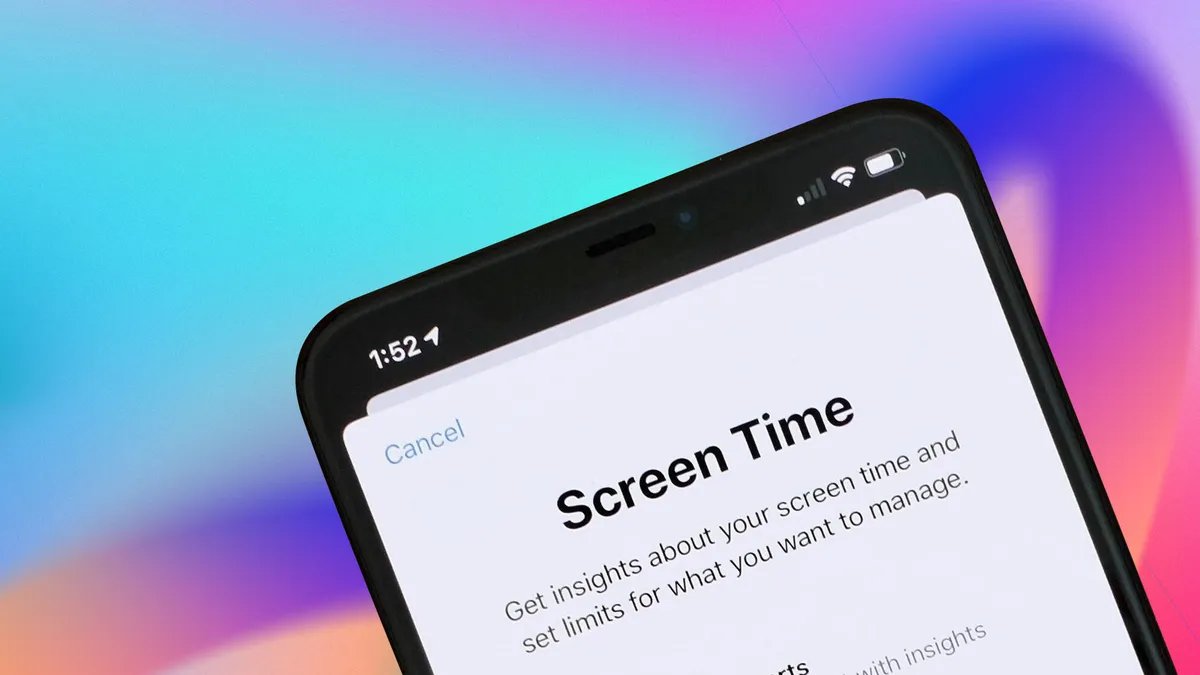
Desde revisar el correo electrónico mientras esperas el café por la mañana hasta charlar con amigos durante el día o volver a casa desde el trabajo, pasamos una parte importante de cada día mirando las pantallas de nuestros teléfonos. Desde las redes sociales en tu teléfonoal inbox de tu trabajo computadora portátiles fácil pasar todo el día pasando de una pantalla a la siguiente. Sin embargo, esto puede conducir fácilmente a problemas fisicos como fatiga visible y dolor de cuello, y te hacen sentir agotado por todo lo que sucede en el mundo que te rodea.
Si desea limitar el tiempo que pasa frente a la pantalla o detener el doomscrolling, tanto Apple como Google tienen funciones de bienestar digital para ayudarlo a desconectarse. Las nuevas generaciones de software program, iOS 26 y Android 16, han agregado aún más funciones que pueden ayudarte a dejar tu teléfono.
Explicaremos cómo aprovechar las configuraciones de bienestar digital en dispositivos Apple y Android, incluido cómo configurar los temporizadores de aplicaciones, el tiempo de inactividad y el modo de hora de acostarse. Para obtener más información, consulte estos controles parentales esenciales para iPhone y iPad.
No se pierda el contenido tecnológico imparcial y las reseñas basadas en laboratorio de CNET. Añadir CNET como fuente preferida de Google.
Configure temporizadores de aplicaciones en iPhone, iPad y Mac
Puede configurar temporizadores de aplicaciones en su iPhone, iPad y Mac. Al agregar un temporizador a las aplicaciones en su configuración, se está dando una cantidad de tiempo asignada en cada aplicación; una vez que se acabe el tiempo, Apple detendrá el desplazamiento y le avisará que es hora de cerrar sesión.
Antes de comenzar, es importante que tengas permitidas las notificaciones de tiempo de pantalla. Verifique esta configuración en Configuración > Notificaciones > Tiempo de pantalla y asegúrese de haber habilitado Permitir notificaciones y Notificaciones urgentes.
A continuación te explicamos cómo crear límites de tiempo para tus aplicaciones en tu iPhone, iPad y Mac:
- Abre la configuración de tu iPhone, iPad o Mac y toca Tiempo de pantalla.
- Grifo Límites de la aplicación.
- Grifo Agregar límite.
- Seleccione el individuo o las categorías de aplicaciones para las que desea configurar temporizadores.
- Grifo Próximo en la esquina superior derecha.
- Desplácese y establezca la cantidad de tiempo que desea dedicar a cada aplicación.
- Grifo Personalizar días si desea personalizar el horario de su límite.
- Grifo Agregar en la esquina superior derecha.
Así es como se ve cuando estás en una aplicación cuando se acaba el tiempo (izquierda) y la vista desde la pantalla de inicio después (derecha).
Una vez que te acerques al límite de tiempo establecido, Apple te enviará una notificación cuando te queden 5 minutos. Después de alcanzar su límite, la aplicación detiene lo que esté haciendo y le presenta una nueva pantalla que le solicita que toque DE ACUERDO para salir de la aplicación. Si estás haciendo algo particularmente urgente, puedes tocar Ignorar límite abajo. Una vez que hayas alcanzado tu límite del día, la aplicación aparecerá atenuada en tu pantalla de inicio con un temporizador vacío al lado.
Leer más: Esta aplicación bloquea tus redes sociales hasta que (literalmente) tocas hierba
Configurar el tiempo de inactividad en iPhone, iPad y Mac
Otra forma de limitar el tiempo frente a la pantalla en dispositivos Apple es programar el tiempo de inactividad. El tiempo de inactividad es exactamente lo que parece: hora de dejar el dispositivo y hacer otra cosa. Esta configuración le avisará una vez que comience el período de descanso elegido.
A continuación se explica cómo configurar el tiempo de inactividad:
- Abre tu iPhone, iPad o Mac Ajustes y toque Tiempo de pantalla.
- Grifo Falta del tiempo.
- Activa el widget al lado de Programado.
- Establezca su cronograma de tiempo de inactividad.
Configure los temporizadores de aplicaciones y el modo de hora de dormir en su teléfono Android ahora.
Configurar temporizadores de aplicaciones en teléfonos y computadoras Android
Si tienes un Google Pixel, Samsung Galaxy u otro teléfono inteligente Android, también puedes configurar límites de tiempo para cada aplicación. Estas configuraciones le brindan las mismas opciones que Apple para establecer una cantidad de tiempo que puede dedicar a cada aplicación. Aquí se explica cómo configurarlos.
- Abre tu Android Ajustes.
- Grifo Bienestar digital y controles parentales.
- Toca el gráfico de tiempo de pantalla.
- Busque la aplicación para la que desea establecer un límite.
- Grifo el icono del reloj de enviornment junto a la aplicación para la que deseas establecer un límite.
- Establece la cantidad de tiempo que deseas dedicarte a cada aplicación.
- Grifo DE ACUERDO.
Los temporizadores de aplicaciones en teléfonos Android se reinician cada día a medianoche.
Leer más: Mirar tu teléfono te angustia el cuello. Aquí se explica cómo corregir Tech Neck
Configure el modo de hora de dormir en teléfonos, tabletas y Chromebooks Android
También puedes limitar tu tiempo frente a la pantalla estableciendo una rutina a la hora de dormir para tu Android. Esto le avisará cuando sea el momento de dejar su dispositivo por la noche según su horario. Aquí se explica cómo hacer esto.
- Abre tu Android Ajustes.
- Grifo Bienestar digital y controles parentales.
- Grifo Modo hora de dormir.
- Grifo Rutina a la hora de dormir.
- Elija si desea establecer un horario personalizado o elegir Encender mientras se cargay luego seleccione el período de tiempo que desee.
Para obtener más información sobre el bienestar digital, consulte las razones de un experto para considerar una desintoxicación de las redes sociales y las selecciones de CNET sobre las mejores aplicaciones para ayudarlo a administrar su tiempo frente a la pantalla.