Siga ZDNET: Agréganos como fuente preferida en Google.
Conclusiones clave de ZDNET
- Colocar verticalmente su monitor es una manera fácil y efectiva de mejorar su flujo de trabajo.
- Home windows 11 permite a los usuarios rotar sus pantallas a través de la configuración del sistema, y las herramientas de terceros también permiten ajustes de pantalla mediante atajos de teclado.
- Esta guía le enseña formas sencillas de rotar su monitor y ofrece sugerencias sobre pantallas recomendadas.
Girar el monitor de una computadora de una posición horizontal a una posición vertical puede parecer extraño al principio. Después de todo, una visualización horizontal le permite ver más contenido en pantalla y, además, es una experiencia más acquainted. Sin embargo, hay ciertas situaciones en las que girar la pantalla verticalmente es realmente útil.
Los programadores, por ejemplo, suelen preferir esta orientación porque les permite ver más líneas de código sin necesidad de desplazarse. Los escritores, como yo, apreciamos este modo, ya que facilita la lectura y la creación de documentos.
Además: más de 12 accesorios para portátiles por los que confío (y cómo han mejorado mi productividad)
Los monitores verticales también pueden liberar espacio físico en el escritorio y ayudar con la multitarea. Puedes colocar páginas net y aplicaciones, como Slack, una encima de otra para mejorar la legibilidad. He visto comentarios en línea que afirman que una pantalla alineada verticalmente es ergonómicamente mejor. Esto podría ser cierto en algunos escenarios, aunque existe un límite de tamaño. Hablaré de ello más adelante, pero primero, repasemos cómo rotar el monitor.
Cómo rotar un monitor en una PC con Home windows 11
1. A través del menú Configuración
La forma más sencilla de rotar su monitor en Home windows 11 es a través del menú Configuración.
Inicie Configuración > Sistema > Pantalla > Escala y diseño > haga clic en el menú desplegable Orientación de la pantalla. De forma predeterminada, está configurado en Paisaje, pero puedes elegir Retrato para girar la pantalla 90 grados hacia la izquierda. También hay opciones de Paisaje (invertido) y Retrato (invertido). El primero voltea la pantalla mientras que el segundo la gira 90 grados hacia la derecha.
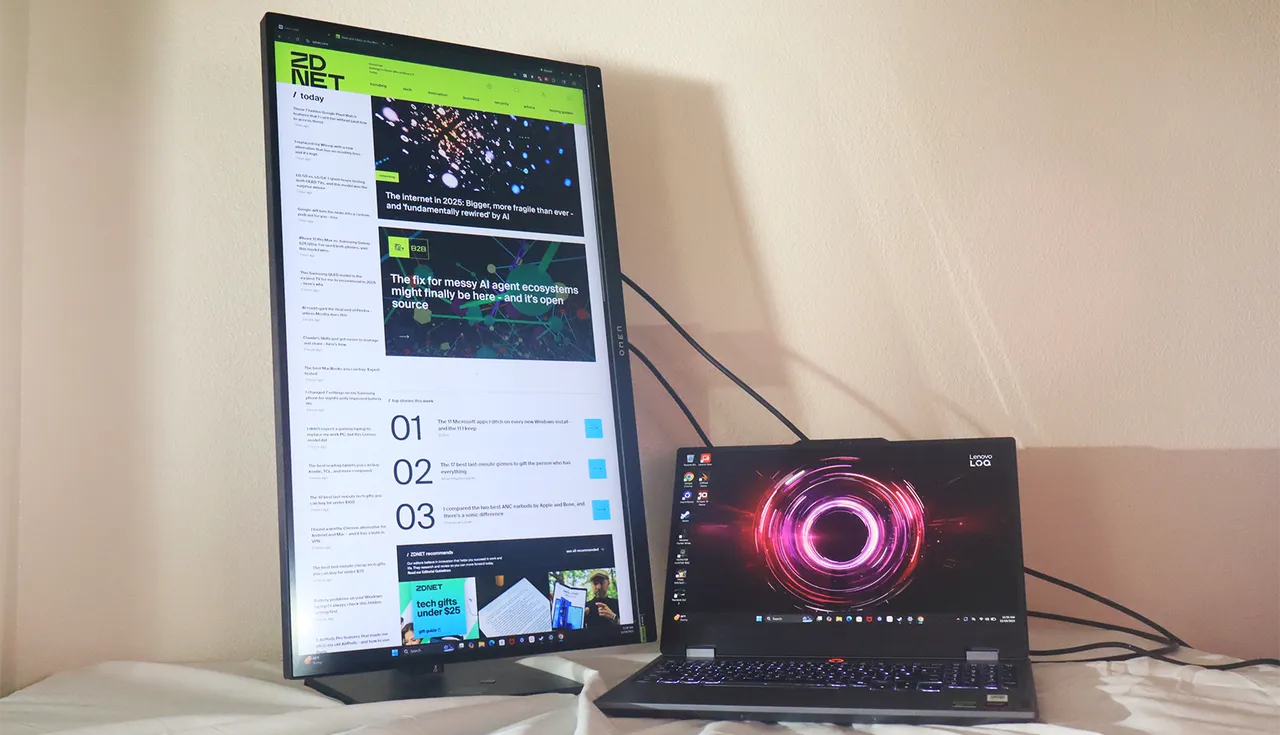
Monitor HP Omen 27K volteado hacia un lado
César Cadenas/ZDNET
Cuando realices un cambio, aparecerá una pequeña ventana de confirmación preguntándote si deseas mantener la nueva orientación. Puede permitir que los cambios surtan efecto o revertirlos. Además, si tiene varios monitores, deberá seleccionar la pantalla específica en la parte superior del menú Pantalla.
2. A través de atajos de teclado
Un número limitado de PC con Home windows admiten de forma nativa atajos de teclado para la rotación de la pantalla. Según HPesta característica parece estar restringida a computadoras equipadas con tarjetas gráficas Intel integradas. Si tiene una de estas PC en su poder, la siguiente es una lista de atajos de teclado que puede usar para voltear su monitor.
- Ctrl + Alt + tecla de flecha izquierda — Gira la pantalla al modo vertical 90 grados hacia la izquierda.
- Ctrl + Alt + tecla de flecha derecha — Gira la pantalla al modo vertical 90 grados hacia la derecha.
- Ctrl + Alt + tecla de flecha hacia abajo – Da la vuelta a la pantalla.
- Ctrl + Alt + tecla de flecha arriba — Restablece la pantalla a su posición authentic.
HP afirma que si los accesos directos no funcionan, es posible que deba habilitarlos en la configuración de su GPU. En una PC con una GPU Intel integrada, vaya a la aplicación Configuración de gráficos Intel y busque “Rotación” u “Orientación”. Debería haber una opción que le permita crear configuraciones de teclas de acceso rápido personalizadas para la pantalla.
Además: el monitor 4K que cambió efectivamente mi forma de trabajar y consumir contenido en la oficina
Si esto no funciona o no tienes una PC con una GPU Intel integrada, existe una solución. Dirígete a Microsoft Retailer y descarga Display Rotate, una aplicación que te permite rotar la pantalla usando atajos de teclado. La aplicación ofrece a los usuarios dos métodos de ajuste: puede hacer clic en uno de los cinco botones en pantalla o hacer clic en el ícono de ajustes para habilitar los accesos directos.
La imagen de arriba muestra la configuración predeterminada. Hacer clic en una entrada le permite volver a vincular la acción a una combinación diferente de pulsaciones de teclas. No puedes crear el tuyo propio, pero tienes una selección de 78 opciones para elegir. La principal limitación de Display Rotate es que funciona en el monitor configurado como pantalla principal cuando la aplicación está instalada.
Cómo rotar un monitor en una computadora portátil con Home windows 11
El proceso es prácticamente el mismo en las computadoras portátiles, siendo la excepción los dispositivos 2 en 1. Estos dispositivos tienen sensores de movimiento incorporados que detectan cuando se gira el dispositivo y ajustan automáticamente la orientación de la pantalla para que coincida con la nueva posición. Es posible detener la rotación automática. Vaya a Configuración > Sistema > Pantalla > Escala y diseño, luego mueva el interruptor junto a Bloqueo de rotación.
¿Qué monitores debería adquirir?
Inicialmente mencioné un límite de tamaño. Si desea colocar un monitor verticalmente para proyectos, no querrá adquirir uno que sea demasiado grande. Kevin Butler, ergonomista de la marca de accesorios para PC Steelcase, instó a la gente a tener cuidado con las pantallas altas. Mayordomo dijo sitio web de negocios emprendedor que “tan pronto como tienes que mirar ligeramente hacia arriba a la pantalla, tu cuello y hombros entran en lo que se llama extensión del cuello… [which can lead] a todo tipo de problemas en el futuro”.
Además: La súplica de un trabajador remoto: por qué un monitor ultraancho no debería ser su opción predeterminada para la productividad
Los síntomas de un cuello demasiado extendido incluyen rango de movimiento limitado, rigidez y dolor. Hablando por experiencia private, no quieres esto. Por tanto, recomiendo adquirir un monitor pequeño si prefieres una pantalla vertical; Lo perfect sería una pantalla de entre 22 y 28 pulgadas. Si es más grande, tendrás que levantar el cuello.
Mi primera sugerencia sería la Dell UltraSharp 24. Es un monitor Full HD de 24 pulgadas con una bisagra versatile que permite una rotación lateral de 90 grados. Y admite múltiples espacios de coloration para una salida vibrante. Para los jugadores, consulte el HP presagio 27K. Es un monitor de juegos 4K que funciona a una frecuencia de actualización de 144 Hz para garantizar una visualización fluida en pantalla.
Es mi monitor favorito de mi época. Y a los guerreros de la carretera, les recomiendo el monitor portátil HP Serie 5 Professional. Esta no es una pantalla tradicional. Para girarlo, simplemente voltéelo de lado. Lo probé yo mismo mientras viajaba en septiembre y fue una gran ventaja.
He pasado casi una década escribiendo sobre electrónica de consumo y probando varias configuraciones de PC en diferentes entornos, desde espacios de oficina hasta entornos domésticos. Como parte de mi trabajo, a menudo experimento con diferentes funciones para ver cómo puedo mejorar mi flujo de trabajo y si puedo hacerlo. Girar mi pantalla a una orientación vertical me ha ayudado enormemente en el pasado, así que quería compartir mis experiencias, tanto buenas como malas. Un monitor vertical no es para todos y puede que no sea adecuado para todas las situaciones.
Mi objetivo, como ha sido desde el principio, es brindar consejos prácticos basados en pruebas del mundo actual, para que pueda tomar decisiones informadas sobre lo que es mejor para usted. Tenga en cuenta que estas no son reglas rígidas. Piense en ellos como una base sobre la que puede construir según sus necesidades.
Mostrar más