NUEVO¡Ahora puedes escuchar los artículos de Fox Information!
Si su iPhone sigue advirtiéndole sobre el nivel bajo de almacenamiento, su aplicación Mensajes puede ser parte del problema. Las fotos, vídeos y documentos guardados en tus cadenas de texto se pueden acumular rápidamente. La buena noticia es que puedes borrar esos archivos grandes sin borrar conversaciones enteras.
A continuación, encontrará pasos sencillos que funcionan en la última versión de iOS 26.1. Estos pasos le ayudarán a limpiar el almacenamiento mientras mantiene sus mensajes justo donde los desea.
Si no ha actualizado a iOS 26.1, vaya a Ajustes > Common > Actualización de software program para instalar la última versión.
Regístrese para recibir mi informe CyberGuy GRATIS Reciba mis mejores consejos técnicos, alertas de seguridad urgentes y ofertas exclusivas directamente en su bandeja de entrada. Además, obtendrás acceso instantáneo a mi Guía definitiva para sobrevivir a estafas, free of charge si te unes a mi CYBERGUY.COM hoja informativa.
ESTAFA ‘ALMACENAMIENTO EN LA NUBE COMPLETO’ ROBA TUS FOTOS Y DINERO
Un iPhone muestra una alerta de almacenamiento bajo cuando fotos, movies y documentos grandes guardados en Mensajes llenan el espacio del dispositivo, lo que solicita a los usuarios que eliminen archivos sin borrar conversaciones completas. (Cyberguy.com)
Por qué borrar archivos adjuntos ayuda a que tu iPhone funcione mejor
Quitar archivos adjuntos grandes le brinda un respiro rápido en su iPhone. Puede liberar gigabytes en segundos, especialmente si envías mensajes de texto con muchas fotos o movies. Borrar archivos antiguos también mantiene ordenados los hilos de mensajes y ayuda a que su dispositivo funcione mejor al reducir la cantidad de almacenamiento que su sistema necesita administrar. La mejor parte es que puedes limpiar todo sin perder una sola conversación.
Cómo eliminar archivos adjuntos pero mantener tus conversaciones en iPhone
Estos rápidos pasos lo ayudarán a borrar archivos grandes de Mensajes mientras mantienen intactas todas las conversaciones.
- Inicie el Aplicación de mensajes en tu iPhone
- abre la chilo de conversación que contiene los archivos adjuntos que desea eliminar.
- Toca el nombre del contacto(s) en el hilo de texto.
A la derecha de Información, haga clic en Fotos o Documentos; es posible que tengas que deslizar el dedo sobre otras pestañas para verlas. Las fotos también contendrán movies y GIF, mientras que los documentos contendrán documentos de Phrase, PDF y otros tipos de archivos.
- Mantenga su dedo y mantenga presionado un foto, video o documento hasta que aparezca un menú.
- Grifo Borrar para eliminar ese único archivo.
Luego confirma Borrar cuando se le preguntó.
Cómo eliminar varios archivos en tu iPhone a la vez
Para borrar varios archivos adjuntos a la vez, sigue estos rápidos pasos en tu iPhone.
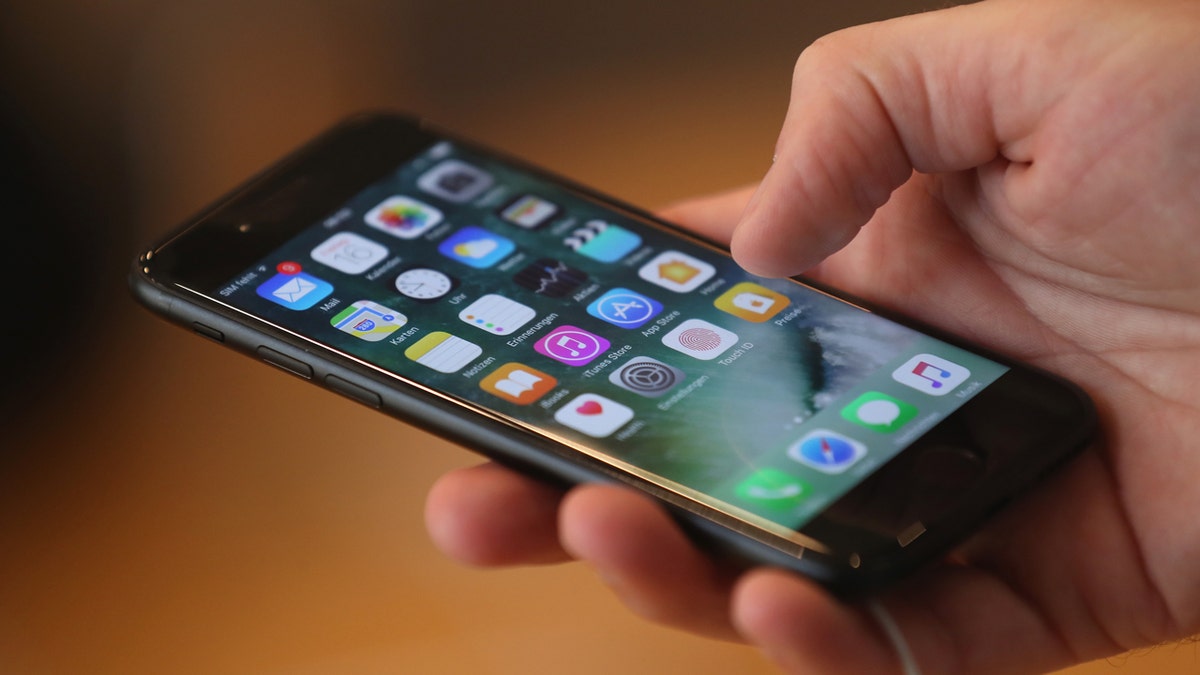
Eliminar archivos adjuntos en Mensajes libera espacio rápidamente sin perder tus conversaciones. (Sean Gallup/Getty Photos)
- volver a la Fotos o Documentos pestaña.
- Grifo Editar.
- Hacer clic Seleccionar documentos o Seleccionar fotos
- Toca el fotos o documentos que deseas eliminar. Verás un marca de verificación azul aparecen en la esquina inferior derecha.
- Toca el icono de papelera en la esquina inferior derecha.
Confirmar desea eliminar los archivos adjuntos seleccionados haciendo clic en el Eliminar () fotos.
Estos pasos funcionan casi de la misma manera en un iPad. Una vez que termine, a menudo verá un aumento instantáneo en el almacenamiento disponible.
Cómo revisar archivos adjuntos grandes en la configuración y eliminarlos
Si desea borrar los archivos más grandes de su dispositivo, puede consultarlos desde la pantalla de almacenamiento de su iPhone y eliminarlos:
- Abierto Ajustes
- Grifo Common
- Elegir Almacenamiento de iPhone
- Grifo Mensajes
- Hacer clic Revisar archivos adjuntos grandes para ver fotos, movies y archivos adjuntos que ocupan almacenamiento en Mensajes.
- Hacer clic Editar.
- Seleccione los elementos que desea eliminar haciendo clic en círculo junto al archivo adjunto que deseas eliminar. Aparecerá una marca de verificación azul.
Luego, toque el icono de papelera en la esquina superior derecha para eliminarlo.
APPLE LANZA IOS 26.1 CON IMPORTANTES MEJORAS DE SEGURIDAD Y NUEVAS FUNCIONES PARA USUARIOS DE IPHONE
Este método le brinda una descripción basic rápida de lo que ocupa más espacio y le permite eliminarlo rápidamente.

Los usuarios de iPhone pueden borrar fotos, movies y archivos grandes de Mensajes usando herramientas de almacenamiento integradas, lo que ayuda a liberar espacio, mantener las conversaciones intactas y mejorar el rendimiento del dispositivo. (Cyberguy.com)
Responda mi cuestionario: ¿Qué tan seguro es su seguridad en línea?
¿Crees que tus dispositivos y datos están realmente protegidos? Responda este cuestionario rápido para ver cuál es su situación digital. Desde contraseñas hasta configuraciones de Wi-Fi, obtendrás un desglose personalizado de lo que estás haciendo bien y lo que necesitas mejorar. Responde mi cuestionario aquí: Cyberguy.com.
Las conclusiones clave de Kurt
Liberar almacenamiento no tiene por qué ser confuso. Unos pocos toques rápidos pueden eliminar archivos voluminosos y mantener tus conversaciones intactas. Con estos sencillos pasos, tu iPhone se mantiene organizado, funciona sin problemas y está listo para más fotos, movies y aplicaciones.
¿Cuál es el tipo de archivo adjunto que ocupa más espacio en tu iPhone? Háganos saber escribiéndonos a Cyberguy.com
HAGA CLIC AQUÍ PARA DESCARGAR LA APLICACIÓN FOX NEWS
Regístrese para recibir mi informe CyberGuy GRATIS Reciba mis mejores consejos técnicos, alertas de seguridad urgentes y ofertas exclusivas directamente en su bandeja de entrada. Además, obtendrás acceso instantáneo a mi Guía definitiva para sobrevivir a estafas, free of charge si te unes a mi CYBERGUY.COM hoja informativa
Copyright 2025 CyberGuy.com. Reservados todos los derechos.