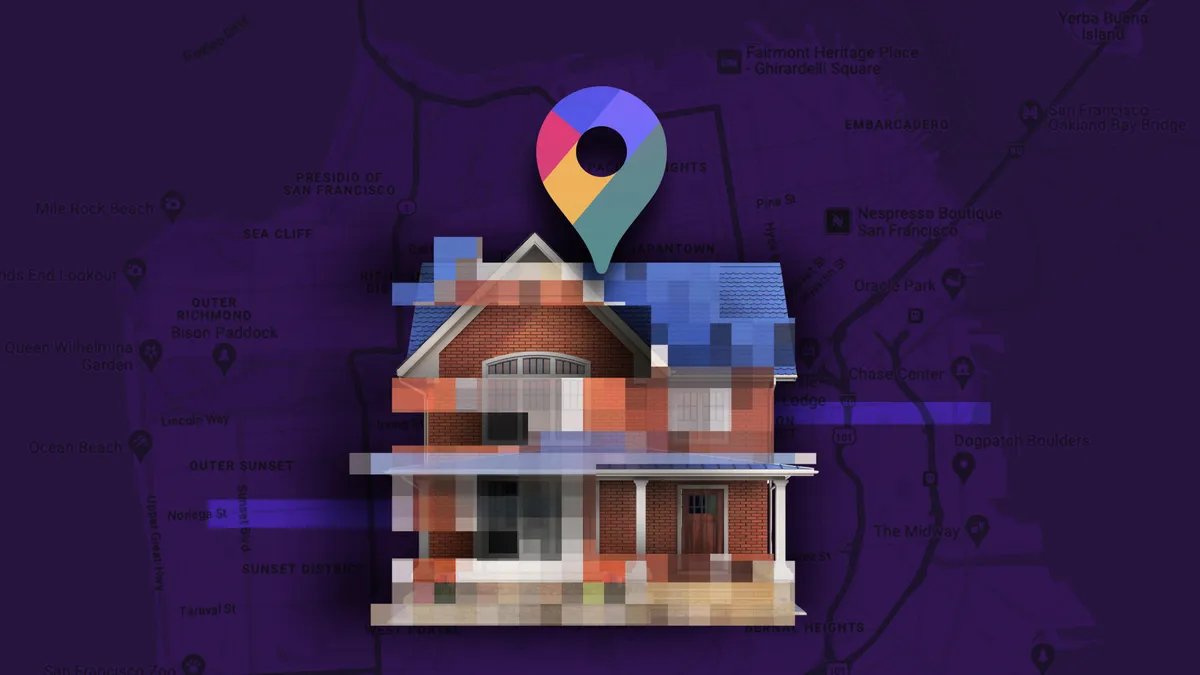
mapas de google es mejor conocido por llevarte a donde vas, pero su función Avenue View también hace que sea fácil para cualquiera ver fotos de casi cualquier dirección, incluida la tuya. Esto puede ser conveniente cuando busca la entrada a un edificio grande o un estacionamiento cercano, pero también significa que la puerta de entrada, el patio o el camino de entrada podrían ser visibles para extraños con una búsqueda rápida.
Si eso te inquieta, no estás solo. Tener su hogar tan fácilmente accesible en línea puede generar preocupaciones reales sobre la privacidad, especialmente si prefiere mantener su espacio private fuera de los límites.
La buena noticia es que Google te ofrece una forma de desenfocar tu casa en Avenue View. Aquí le mostramos cómo hacerlo y reducir la cantidad de su casa seen en línea.
Para obtener más información, consulte los consejos esenciales de Google Maps para viajar.
No se pierda ninguno de nuestro contenido tecnológico imparcial y reseñas de laboratorio. Añadir CNET como fuente preferida de Google.
Mira esto: Cómo desenfocar tu casa o un objeto en Google Maps
Cómo difuminar tu casa en Google Maps
Deberá hacer esto en su computadora ya que la función de desenfoque no está disponible en la aplicación Google Maps en iOS o Android. Se puede acceder a él a través del navegador internet de su dispositivo móvil, pero es bastante difícil de usar, por lo que su mejor opción es un navegador internet confiable en su Mac o PC.
En mapas.google.comingresa la dirección de tu casa en la barra de búsqueda en la parte superior derecha, presiona regresar y luego haz clic en la foto de tu casa que aparece.
Haga clic en la foto de su casa, justo encima de su dirección, en la parte superior izquierda de la página.
A continuación, verá Avenue View de su ubicación. Hacer clic Informar un problema en la parte inferior derecha. El texto es muy pequeño, pero está ahí.
Esta es la Avenue View de tu ubicación.
Ahora depende de ti elegir qué quieres que Google desenfoque. Usando el mouse, ajuste la vista de la imagen para que su casa y cualquier otra cosa que desee desenfocar estén contenidos dentro del cuadro rojo y negro. Utilice el cursor para moverse y los botones más y menos para acercar y alejar, respectivamente.
Si desea desenfocar más de lo que está en el cuadro rojo y negro, use el botón + para acercar.
Una vez que hayas terminado de ajustar la imagen, elige lo que deseas difuminar debajo:
- una cara
- tu casa
- Coche/matrícula
- un objeto diferente
Se le pedirá que proporcione un poco más de detalles sobre lo que desea difuminar en caso de que la imagen esté llena de automóviles, personas y otros objetos.
Además, asegúrese completamente de que lo que seleccione sea exactamente lo que desea difuminar. Google advierte que una vez que desenfocas algo en Avenue View, queda borroso permanentemente.
Finalmente, ingrese su correo electrónico (esto es obligatorio), verifique el captcha (si es necesario) y haga clic en Entregar.
Debes proporcionar información adicional sobre lo que deseas difuminar, así que sé minucioso.
Luego, debería recibir un correo electrónico de Google indicándole que revisará su informe y se comunicará con usted una vez que la solicitud sea rechazada o aprobada. Es posible que reciba más correos electrónicos de Google solicitando más información sobre su solicitud. Google no ofrece ninguna información sobre cuánto tiempo tardará en procesarse su solicitud, así que esté atento a más correos electrónicos.
Para obtener más información, eche un vistazo a cómo Google creó la Vista inmersiva para mapas.