El modo de bloqueo de Apple para iPhone está recibiendo mucha atención esta semana.
El miércoles, 404 Medios informó que el FBI hasta ahora no ha podido acceder al iPhone incautado de un Correo de Washington reportero durante una investigación. ¿La barrera de entrada? El editor informa que el teléfono tiene habilitado el modo de bloqueo, una función que Apple agregó en 2022 como una fuerte defensa private contra ataques cibernéticos sofisticados.
Agregado por Apple con iOS 16, El modo de bloqueo se lanzó como “una protección extrema y opcional para el muy pequeño número de usuarios que enfrentan amenazas graves y específicas a su seguridad digital”, es decir, periodistas, funcionarios gubernamentales y otros profesionales con un alto riesgo de ser atacados personalmente por software program espía mercenario.
El FBI cube que está investigando a Sign. ¿Deberían preocuparse los usuarios?
Sin embargo, aunque el modo de bloqueo se lanzó para este grupo explicit de usuarios de iPhone, la función se ha implementado para todos, aunque Apple lo advierte como “protección extrema si cree que está siendo objetivo de un ciberataque”.
Velocidad de la luz triturable
El modo de bloqueo limita ciertas funcionalidades de tu iPhone (también está disponible para iPad y Mac), incluida la restricción o el bloqueo de algunas aplicaciones, sitios net y funciones. Entonces, ten cuidado.
Cómo afecta el modo de bloqueo a tu iPhone
Si tiene el modo de bloqueo habilitado, manzana dice:
-
Los archivos adjuntos de mensajes se bloquean a menos que sean movies, imágenes o audio.
-
Las llamadas telefónicas y los mensajes de texto sin formato funcionan, pero las llamadas entrantes no sonarán en un Apple Watch vinculado.
-
Las llamadas entrantes de FaceTime se bloquean si el propietario del dispositivo no ha llamado al número en los 30 días anteriores.
-
Las vistas previas de enlaces en Mensajes están deshabilitadas.
-
Las conexiones por cable con una computadora/portátil se bloquean si el iPhone está bloqueado.
-
Los datos de ubicación de las fotos se omitirán si compartes una imagen y los álbumes compartidos se eliminarán de la aplicación Fotos; aún podrás verlos en otros dispositivos.
-
Las fotos en vivo no están disponibles.
-
Los equipos de TI de la empresa no pueden monitorear estos dispositivos: los perfiles de configuración no se pueden instalar y el teléfono no se puede agregar a la administración remota de dispositivos móviles (MDM) de una empresa.
-
Tu iPhone no se unirá automáticamente a redes Wi-Fi no seguras.
-
La compatibilidad con móviles 2G y 3G está desactivada.
-
Las invitaciones a aplicaciones de servicios de Apple, como la aplicación Dwelling, se bloquean a menos que hayas invitado previamente a esa persona.
-
La navegación por Web es limitada, aunque puedes excluir una aplicación o un sitio net en Safari para que no se vea afectado y limitado por las restricciones de WebKit. Puede recibir notificaciones incluso si una aplicación o sitio net está bloqueado por el modo de bloqueo.
-
El centro de juegos está deshabilitado.
-
SharePlay no está disponible.
Ahora, aquí se explica cómo encenderlo y apagarlo.
Cómo habilitar el modo de bloqueo en iPhone
Asegúrate de haber actualizado el software program de tu iPhone/iPad/Mac a la versión más reciente de iOS y haz una copia de seguridad de tu dispositivo. El modo de bloqueo funciona con iOS 16 o posterior, iPadOS 16 o posterior, watchOS 10 o posterior y macOS Ventura o posterior.
Tendrás que activar el modo de bloqueo por separado para cada dispositivo; sin embargo, si lo habilitas en tu iPhone, tu Apple Watch emparejado lo activará automáticamente.
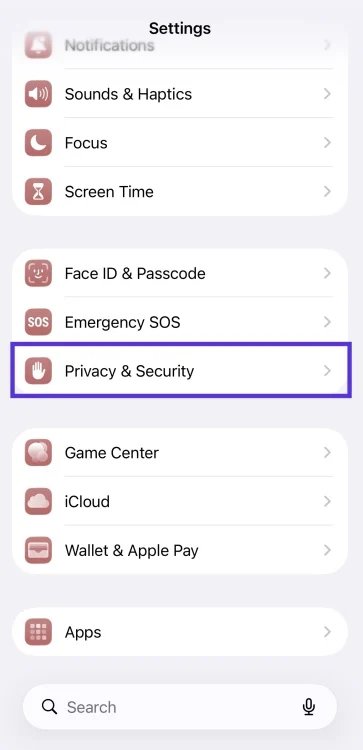
Paso 2: Desplázate hacia abajo y toca “Privacidad y seguridad”.
Crédito: Shannon Connellan / Mashable
Paso 3: Desplácese hacia abajo y toque “Modo de bloqueo”.

Crédito: Shannon Connellan / Mashable
Paso 4: toca “Activar modo de bloqueo”.

Crédito: Shannon Connellan / Mashable
Paso 5: Desplácese por las funciones (léalas) y toque “Activar modo de bloqueo” nuevamente.
Ingrese la contraseña de usuario de su cuenta Apple si es necesario.
Paso 6: toca “Encender y reiniciar”.
Temas
Ciberseguridad iPhone