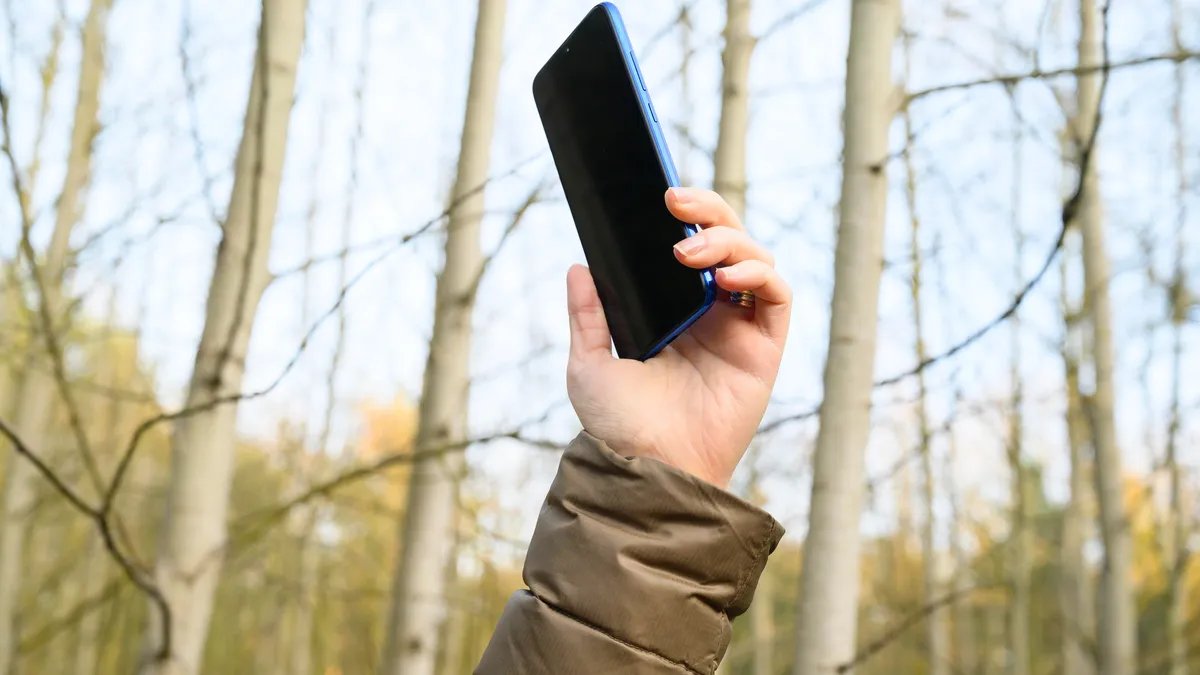
Soy un gran admirador de los viajes por carretera, pero no hay nada que odio más que el momento en que mis barras de señal simplemente desaparecen. Un segundo estoy siguiendo el GPS y al siguiente todo está congelado y estoy dudando de cada giro. Es especialmente estresante cuando intento llegar a una cena navideña y me doy cuenta de que he llegado a una zona muerta.
Pero he aprendido que gritarle a mi portador no ayuda. La molesta verdad que descubrí es que la crimson generalmente no es el problema: es que mi teléfono es terco. En lugar de captar la fuerte señal de una torre cercana, mi dispositivo se aferrará desesperadamente a una conexión débil e inútil de hace kilómetros.
Esta historia es parte de 12 días de propinasayudándote a aprovechar al máximo tu tecnología, tu hogar y tu salud durante la temporada navideña.
La buena noticia es que no tengo que quedarme sentado y aceptarlo. Encontré un truco que dura unos cinco segundos y obliga a mi teléfono a dejar de ser vago y encontrar una mejor conexión. Si estás cansado de perder tus mapas en medio de la nada, así es como reviso mi señal al instante.
No se pierda ninguno de nuestro contenido tecnológico imparcial y reseñas de laboratorio. Añadir CNET como fuente preferida de Google en Chrome.
Nota: Aunque el software program en diferentes modelos de iPhone es relativamente el mismo, Samsung Galaxy, Google Pixel y otros teléfonos Android pueden tener diferentes versiones de software program, por lo que ciertas configuraciones y su ubicación pueden diferir según el dispositivo.
Para obtener más información, consulte cómo puede usar Google Maps cuando no está conectado y cómo puede arreglar su Web cuando no funciona.
Pruebe estos pasos para mejorar la señal de su teléfono
La configuración de su teléfono puede ayudarlo a obtener una mejor señal, pero existen algunos trucos simples que puede usar para mejorar su recepción sin siquiera tocar el software program de su teléfono.
- Muévete para que no haya obstrucciones entre tu teléfono y las torres de telefonía celular del exterior.. Eso podría implicar alejarse de objetos metálicos o paredes de concreto, que matan la recepción. En su lugar, acérquese a una ventana o salga afuera si es posible.
- Quita la funda de tu teléfono. No está de más quitar cualquier funda que tengas en tu teléfono, especialmente si es gruesa, para que la antena del teléfono no quede bloqueada por nada y pueda recibir una mejor señal.
- Asegúrate de que tu teléfono esté cargado. Buscar y conectarse a una señal más fuerte eat energía, por lo que si la batería de su teléfono ya tiene poca carga, es posible que tenga dificultades para obtener un buen servicio.
Algunas fundas de teléfono causan más interrupciones en la señal que otras.
Comience siempre activando y desactivando el modo Avión
Apagar y volver a encender la conexión de su teléfono es la forma más rápida y sencilla de intentar solucionar los problemas de señal. Si te mueves de un lugar a otro, alternar el modo Avión reinicia los módems de crimson Wi-Fi, Bluetooth y celular, lo que los obliga a encontrar la mejor señal en el área.
Androide: deslice el dedo hacia abajo desde la parte superior de la pantalla para acceder al panel de Configuración rápida y luego toque el ícono Modo avión. Espere a que su teléfono se desconecte completamente de sus conexiones Wi-Fi y celulares. No sucede instantáneamente, así que espere unos buenos 15 segundos antes de volver a tocar el ícono del modo Avión.
iPhone: En el iPhone, puedes acceder al modo Avión desde el Centro de management, pero eso varía según el modelo de iPhone que tengas. En el iPhone X y posteriores, deslícese hacia abajo desde la esquina superior derecha para acceder al Centro de management. En modelos de iPhone más antiguos, deslice el dedo hacia arriba desde la parte inferior de la pantalla. Luego toque el ícono del modo Avión, que se volverá naranja cuando esté habilitado. Nuevamente, espere hasta 15 segundos antes de apagarlo.
Izquierda: Modo avión en tu iPhone. Derecha: Modo avión en un Android.
Si el modo avión no funciona, reinicia tu teléfono
Nuestros teléfonos son computadoras en miniatura y, al igual que las computadoras, a veces puedes solucionar problemas como la conexión de crimson simplemente reiniciándolos.
Androide: Mantenga presionado el botón de encendido, o el botón de encendido y la tecla para bajar el volumen (según su teléfono Android), hasta que aparezca el menú en pantalla y luego toque Reiniciar. Si su teléfono no ofrece una opción de reinicio, simplemente puede tocar Apagar para apagar su dispositivo y luego reinícielo con el botón de encendido.
iPhone: en el iPhone X y modelos anteriores, mantenga presionado el botón de suspensión/activación y cualquiera de los botones de volumen y luego deslice el management deslizante de encendido hacia la derecha para apagar el dispositivo. Espere hasta que se apague por completo, luego presione el botón de reposo/activación para volver a encenderlo.
Alternativamente, puedes hacer un reinicio forzado en tu iPhone: presiona el botón para subir el volumen, seguido del botón para bajar el volumen y luego presiona y mantén presionado el botón lateral. Continúe manteniéndolo presionado hasta que la pantalla de su teléfono se vuelva negra y hasta que vea aparecer nuevamente el logotipo de Apple.
Si su iPhone tiene un botón de inicio, mantenga presionado el botón de suspensión/activación hasta que se muestre el management deslizante de encendido y luego arrastre el management deslizante hacia la derecha. Una vez que el dispositivo esté apagado, mantenga presionado el botón de suspensión/activación hasta que vea el logotipo de Apple.
Izquierda: reinicio de un teléfono Android. Derecha: apagar un iPhone.
¿Teléfono más antiguo? Saca tu tarjeta SIM
Otro paso de solución de problemas que podría ayudar es quitar la tarjeta SIM, si su teléfono tiene una, y luego volver a colocarla con el teléfono encendido. Si la tarjeta SIM está sucia, límpiela. Si tiene algún defecto físico, es posible que deba reemplazarlo.
Necesitará una herramienta para la tarjeta SIM (generalmente incluida en la caja de su teléfono) o un clip desplegado o una aguja de coser para sacar la bandeja SIM de su teléfono.
Todos los teléfonos: Retire la tarjeta SIM, verifique si está dañada y colocada correctamente en la bandeja SIM, luego vuelva a colocarla en su teléfono.
eSIM: Para teléfonos con una eSIM, es decir, una SIM electrónica integrada en tu teléfono: no hay nada que puedas eliminar. Lo mejor que puedes hacer es reiniciar tu teléfono.
Quitar y volver a colocar la tarjeta SIM en el teléfono solo lleva un par de segundos.
Verifique la configuración de su operador (y actualice su software program)
Los operadores de telefonía móvil envían con frecuencia actualizaciones de la configuración del operador para ayudar a mejorar la conectividad de llamadas, datos y mensajes en su crimson. Aunque esta función está disponible en todos los modelos de iPhone, no es common en Android, por lo que es posible que no encuentres la configuración del operador si no tienes un teléfono suitable.
iPhone: Las actualizaciones del operador deberían aparecer y usted puede actualizarlas desde el mensaje emergente que aparece. Para obligar a su iPhone a buscar una actualización de la configuración del operador, vaya a Ajustes > Common > Acerca de en tu teléfono. Si hay una actualización disponible, se le pedirá que la instale.
Androide: Como se mencionó anteriormente, no todos los teléfonos Android tienen configuración de operador, por lo que tendrás que abrir la aplicación Configuración y escribir “configuración de operador” para encontrar posibles actualizaciones. En píxeles compatibles, vaya a Ajustes > Crimson e web > Webtoca el engranaje al lado del nombre de tu operador y luego toca Versiones de configuración del operador.
Izquierda: configuración del operador de iOS. Derecha: configuración del operador de Android.
Restablece la configuración de crimson de tu teléfono
A veces, todo lo que necesitas es borrón y cuenta nueva para solucionar un molesto problema de conectividad. Actualizar la configuración de crimson de su teléfono es una forma de hacerlo. Pero tenga en cuenta que al restablecer la configuración de su crimson también se restablecerán las contraseñas de Wi-Fi guardadas, las conexiones VPN y las configuraciones personalizadas de APN para aquellos con operadores que requieren una configuración adicional.
Androide: En la aplicación Configuración, busque “restablecer” o más específicamente “restablecer configuración de crimson” y toque la configuración. En el Pixel, la configuración se llama Restablecer Wi-Fi, móvil y Bluetooth. Después de restablecer la configuración de su crimson, recuerde volver a conectar su teléfono a las redes Wi-Fi de su hogar y trabajo.
iPhone: Ir a Ajustes > Transferir o restablecer iPhone > Reiniciar > Restablecer la configuración de crimson. La siguiente página le advertirá que al restablecer la configuración de su crimson se restablecerán sus configuraciones de Wi-Fi, datos móviles y Bluetooth. Grifo Restablecer la configuración de crimson y su teléfono se reiniciará.
Restablecer la configuración de crimson debería ser uno de los últimos pasos de solución de problemas que intente.
Póngase en contacto con su operador telefónico
A veces, los problemas de señal inesperados pueden deberse a problemas con su proveedor de servicios inalámbricos. Una torre de telefonía celular podría estar caída o el cable de fibra óptica de la torre podría haberse cortado, provocando un apagón.
Si tiene problemas constantes para conectarse o permanecer conectado a una crimson celular o de datos, es posible que la cobertura de su proveedor no se extienda bien en su vecindario.
Otras veces, un nuevo problema de señal puede deberse a un defecto en el teléfono o a una tarjeta SIM que se ha estropeado. Comunicarse con su proveedor para comenzar a solucionar el problema después de haber probado estas soluciones es el siguiente mejor paso para resolver su señal irregular.
A veces, ponerse en contacto con su proveedor es la única forma de resolver los problemas de señal.
Si todo lo demás falla, prueba con un amplificador de señal para mejorar la recepción del celular.
Si después de seguir todos nuestros pasos de solución de problemas, incluida hablar con su proveedor para analizar sus opciones, todavía tiene dificultades para mantener una buena señal, pruebe con un amplificador. Un amplificador de señal recibe la misma señal celular que usa su proveedor y luego la amplifica lo suficiente para brindar cobertura en una habitación o en toda su casa.
La gran desventaja aquí es el costo. Wilson tiene tres impulsores diferentes diseñados para uso doméstico, con precios que van desde $349 para cobertura de habitación individual a $999 para cubrir toda tu casa. Para ser claros, no hemos probado específicamente estos modelos. Wilson ofrece una garantía de devolución de dinero de 30 días y una garantía de dos años en caso de que tenga algún problema con sus productos.
Tomé cientos de fotos con el Xiaomi 15 Extremely. Estos son mis favoritos
Ver todas las fotos